Изпробвайте тази клавиатура: Норвежка клавиатура
Подгответе отделен ред за упражнение
Отворете норвежката клавиатура. Ако вече има чернова в браузъра, запишете я, преди да използвате бутона за изтриване, за да започнете това упражнение. Поставете курсора в основния редактор и се уверете, че Shift, Caps и Alt Gr са изключени. Това осигурява предвидима начална точка за упражнението.
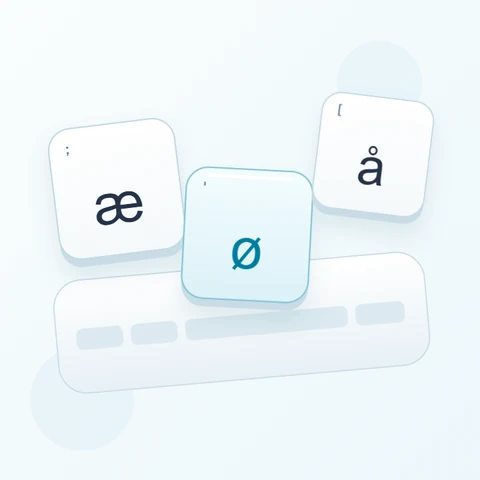
Намерете лявата скоба, точката и запетаята и кавичката чрез техните малки физически подсказки върху клавишите. Тези позиции осигуряват å, ø и æ на базовия слой. Етикетите на вашето устройство може да показват пунктуация вместо това, затова използвайте по-големите букви на екрана, за да предвидите изхода.
Въведете упражнението от три знака
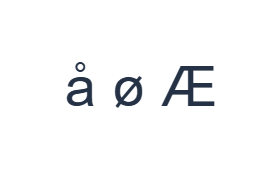
Използвайте тези позиции в ред: [ за å; след това ; за ø; след това Shift + ' за Æ. Добавете един интервал между всеки изход. Когато използвате екранни модификатори, изключвайте ги, преди да преминете към друг слой. Полученият текст в редактора е å ø Æ. Това е упражнение за символи, а не за думи или превод.
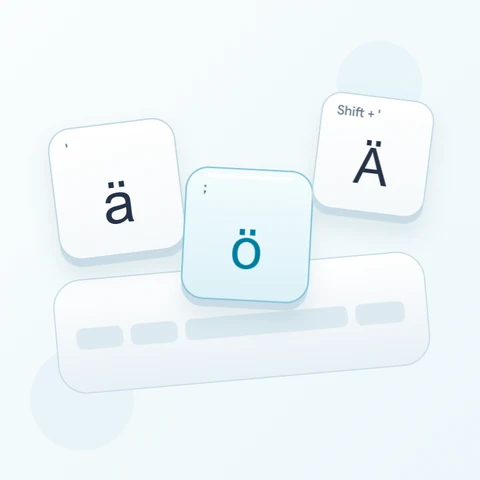
Последният елемент използва Shift с кавичка, за да генерира Æ. Изключете Shift след въвеждането му. За тези букви не е необходима последователност с акцент и промяната на регистъра трябва да бъде видима върху клавиша, преди да го натиснете.
Проверете резултата, преди да го използвате повторно
Сравнете трите изхода и техния регистър с примера. За истинско име запазете точната буква, вместо да я заменяте с визуално подобна латинска последователност. Редакторът не избира алтернативни изписвания за системи, на които липсва конкретен символ.
Други акцентни знаци в оформлението се държат различно: самостоятелен ¨ се вмъква буквално и не се комбинира автоматично със следващата буква. Ако липсва необходим акцентиран символ, поставете пълния символ от подходящ източник на въвеждане и го проверете преди експортиране.
Запазете упражнението като PNG изображение
Отворете „Стил на текста“ от иконата за шрифт. Използвайте Arial при 28 px, автоматичен цвят и посока от ляво надясно. Изключете удебеления, курсивния, подчертания и зачеркнатия текст. Тези настройки се прилагат за целия редактор. Шрифтът променя външния вид, а не съхранените символи; вашето устройство може да използва резервен шрифт за неподдържани форми. Изберете „Готово“, за да затворите диалоговия прозорец за стил.
Изберете „Запазване на изображение“, за да запишете цялото упражнение като PNG, с центрирани редове и тъмен текст на бял фон. Отворете файла и го сравнете с пробата. За редактируема алтернатива изберете „Запазване на Word“ (.docx), за да създадете истински .docx, или използвайте „Копиране на текст“ за обикновен текст. Тези действия използват целия текст в редактора, дори когато е избрана само част от него.
i2type-norwegian.pngi2type-norwegian.docx
Съвети за тази подредба
Използвайте Alt Gr за смесено съдържание
Допълнителният слой предоставя полезни символи като @ на 2 и € на E. Възстановете базовия слой, преди да продължите с норвежките букви.
Тествайте дестинацията
Поставете кратък примерен текст във формата или приложението, което ще го получи. Това проверява показването на символите, преди да прехвърлите по-дълъг пасаж.
Често задавани въпроси
Къде е малката буква æ?
Използвайте позицията на кавичката без Shift. Същата позиция генерира Æ, когато Shift е активен.
Ще се превърне ли ¨, последвано от a, автоматично в ä?
Не. Самостоятелните акценти са директни вмъквания на тази страница. Поставете готовия акцентиран символ, когато той не е предоставен от клавиш.
Мога ли да копирам само избраната буква?
Действието „Копирай текст“ от лентата с инструменти използва целия редактор. Запазете само желания текст в редактора, когато го използвате за прехвърляне на този пример.
Опитайте норвежкото упражнение
Упражнявайте директните позиции на буквите, след което проверете кратко прегледано име, преди да въведете по-дълъг норвежки пасаж.