Bu klaviaturanı sınayın: Norveç klaviaturası
Ayrı bir məşq xətti hazırlayın
Norveç klaviaturasını açın. Əgər brauzerdə artıq qaralama varsa, bu tapşırığa başlamazdan əvvəl zibil qutusu düyməsindən istifadə edərək onu yadda saxlayın. Kursoru əsas redaktora qoyun və Shift, Caps və Alt Gr düymələrinin sönülü olduğundan əmin olun. Bu, nümunə üçün proqnozlaşdırıla bilən bir başlanğıc nöqtəsi təmin edir.
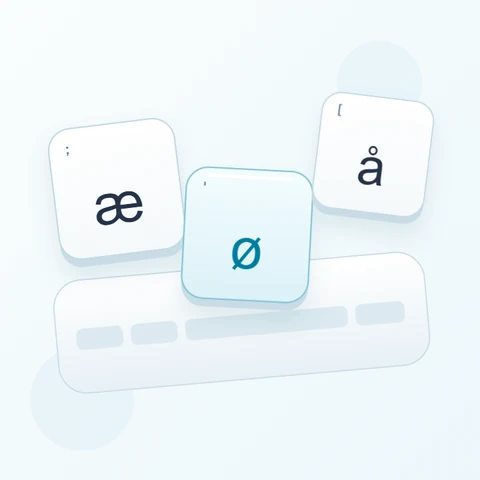
Sol mötərizəni, nöqtəli vergülü və dırnaq işarəsini kiçik fiziki düymə göstərişləri ilə tapın. Həmin mövqelər əsas qatda å, ø və æ təmin edir. Öz cihazınızdakı etiketlər əvəzinə durğu işarələrini göstərə bilər, ona görə də çıxışı proqnozlaşdırmaq üçün ekrandakı daha böyük hərflərdən istifadə edin.
Üç simvollu tapşırığı daxil edin
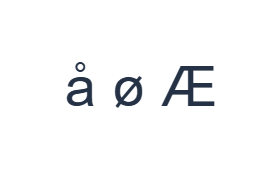
Bu mövqelərdən ardıcıllıqla istifadə edin: å üçün [; sonra ø üçün ; ; sonra Æ üçün Shift + '. Hər çıxış arasında bir Boşluq əlavə edin. Ekran modifikatorlarından istifadə edərkən, fərqli bir qata keçməzdən əvvəl onları söndürün. Nəticədə yaranan redaktor mətni å ø Æ-dir. Bu, söz və ya tərcümə deyil, simvol məşqidir.
Sonuncu element Æ yaratmaq üçün Shift və dırnaq işarəsindən istifadə edir. Onu daxil etdikdən sonra Shift-i söndürün. Bu hərflər üçün vurğu ardıcıllığına ehtiyac yoxdur və böyük-kiçik hərf dəyişikliyi siz basmazdan əvvəl düymənin üzərində görünməlidir.
Yenidən istifadə etməzdən əvvəl nəticəni yoxlayın
Üç çıxışı və onların böyük-kiçik hərfini nümunə ilə müqayisə edin. Real ad üçün, hərfi vizual olaraq oxşar Latın ardıcıllığı ilə əvəz etmək əvəzinə, dəqiq hərfi saxlayın. Redaktor müəyyən bir simvolu olmayan sistemlər üçün alternativ yazılışları seçmir.
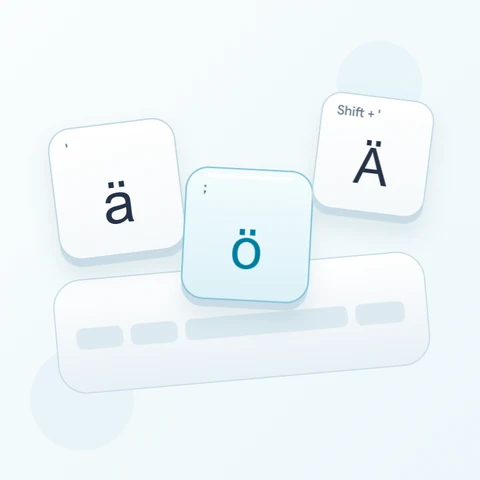
Layout-dakı digər vurğu işarələri fərqli davranır: müstəqil ¨ hərfi şəkildə daxil edilir və növbəti hərflə avtomatik birləşmir. Əgər tələb olunan vurğulu simvol çatışmırsa, tam simvolu uyğun giriş mənbəyindən yapışdırın və ixrac etməzdən əvvəl yoxlayın.
Tapşırığı PNG şəkli kimi saxlayın
Şrift nişanından Mətn üslubunu (Text style) açın. 28 px ölçüsündə Arial, Avtomatik rəng və Soldan sağa istiqamətdən istifadə edin. Qalın, kursiv, altıxətli və üstüxətli formatları söndürün. Bu parametrlər bütün redaktora tətbiq olunur. Şrift görünüşü dəyişir, saxlanılan simvolları yox; cihazınız dəstəklənməyən formalar üçün ehtiyat şriftdən istifadə edə bilər. Üslub dialoqunu bağlamaq üçün Bitdi (Done) seçin.
Bütün tapşırığı mərkəzləşdirilmiş sətirlər və ağ fonda tünd mətn ilə PNG kimi saxlamaq üçün Şəkli saxla (Save image) seçin. Faylı açın və nümunə ilə müqayisə edin. Redaktə edilə bilən alternativ üçün, real .docx yaratmaq üçün Word (.docx) kimi saxla seçin və ya düz mətn üçün Mətni kopyala (Copy text) funksiyasından istifadə edin. Bu hərəkətlər yalnız bir hissəsi seçildikdə belə bütün redaktor mətnindən istifadə edir.
i2type-norwegian.pngi2type-norwegian.docx
Bu düzən üçün məsləhətlər
Qarışıq məzmun üçün Alt Gr-dan istifadə edin
Əlavə qat 2-da @ və E-də € kimi faydalı simvolları təmin edir. Norveç hərflərini davam etdirməzdən əvvəl baza qatını bərpa edin.
Təyinat yerini yoxlayın
Qısa bir nümunəni onu qəbul edəcək forma və ya tətbiqə yapışdırın. Bu, daha uzun bir mətni köçürməzdən əvvəl simvolun göstərilməsini yoxlayır.
Ümumi suallar
Kiçik æ haradadır?
Shift sönülü vəziyyətdə dırnaq mövqeyindən istifadə edin. Eyni mövqe Shift aktiv olduqda Æ yaradır.
¨-dən sonra a gələrsə, avtomatik olaraq ä olacaqmı?
Xeyr. Müstəqil vurğular bu səhifədə birbaşa daxil edilir. Düymə tərəfindən təmin edilmədikdə, tamamlanmış vurğulu simvolu yapışdırın.
Yalnız seçilmiş hərfi kopyalaya bilərəmmi?
Alətlər panelindəki Mətni kopyala funksiyası tam redaktordan istifadə edir. Bu nümunəni köçürmək üçün istifadə edərkən redaktorda yalnız nəzərdə tutulan mətni saxlayın.
Norveç dili məşqini sınayın
Birbaşa hərf mövqelərini məşq edin, sonra daha uzun Norveç mətni yazmazdan əvvəl qısa bir yoxlanılmış adı nəzərdən keçirin.