Prøv dette tastatur: Norsk tastatur
Forbered en separat øvelseslinje
Åbn det norske tastatur. Hvis der allerede er et browserudkast, skal du gemme det, før du bruger papirkurven til at starte denne øvelse. Placer markøren i hovededitoren og sørg for, at Shift, Caps og Alt Gr er slået fra. Dette giver eksemplet et forudsigeligt udgangspunkt.
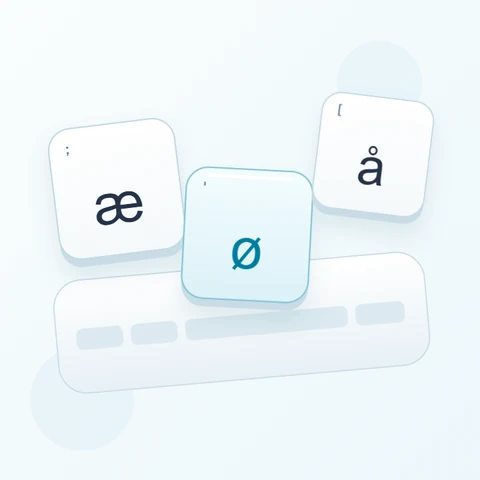
Find venstre parentes, semikolon og anførselstegn ved hjælp af deres små fysiske tast-tips. Disse positioner giver å, ø og æ på basislaget. Etiketterne på din egen enhed viser muligvis tegnsætning i stedet, så brug de større bogstaver på skærmen til at forudsige outputtet.
Indtast øvelsen med tre tegn
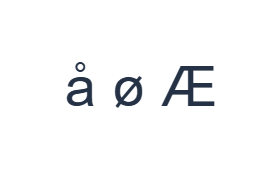
Brug disse positioner i rækkefølge: [ for å; derefter ; for ø; derefter Shift + ' for Æ. Tilføj ét mellemrum mellem hvert output. Når du bruger modifikatorer på skærmen, skal du slå dem fra, før du flytter til et andet lag. Den resulterende tekst i editoren er å ø Æ. Det er en tegnøvelse, ikke et ord eller en oversættelse.
Det sidste element bruger Shift med anførselstegn for at producere Æ. Slå Shift fra efter indtastning. Der kræves ingen accentsekvens for disse bogstaver, og ændringen af store/små bogstaver bør være synlig på tasten, før du trykker på den.
Kontroller resultatet, før det genbruges
Sammenlign de tre outputs og deres store/små bogstaver med eksemplet. For et rigtigt navn skal du beholde det nøjagtige bogstav i stedet for at erstatte det med en visuelt lignende latinsk sekvens. Editoren vælger ikke alternative stavemåder for systemer, der mangler et bestemt tegn.
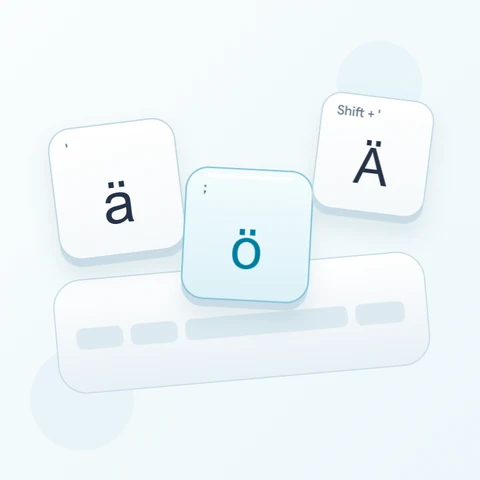
Andre accenttegn på layoutet opfører sig anderledes: et selvstændigt ¨ indsættes bogstaveligt og kombineres ikke automatisk med det næste bogstav. Hvis et påkrævet accenttegn mangler, skal du indsætte det komplette tegn fra en passende kilde og verificere det før eksport.
Gem øvelsen som et PNG-billede
Åbn Tekststil fra skrifttypeikonet. Brug Arial ved 28 px, Automatisk farve og Venstre mod højre-retning. Slå fed, kursiv, understregning og gennemstregning fra. Disse indstillinger gælder for hele editoren. En skrifttype ændrer udseendet, ikke de lagrede tegn; din enhed bruger muligvis en reserveskrifttype til tegn, der ikke understøttes. Vælg Udført for at lukke stil-dialogboksen.
Vælg Gem billede for at gemme den komplette øvelse som en PNG, med centrerede linjer og mørk tekst på en hvid baggrund. Åbn filen og sammenlign den med eksemplet. For et redigerbart alternativ, vælg Gem Word (.docx) for at oprette en rigtig .docx, eller brug Kopiér tekst til almindelig tekst. Disse handlinger bruger al editorteksten, selv når kun en del er markeret.
i2type-norwegian.pngi2type-norwegian.docx
Tips til dette layout
Brug Alt Gr til blandet indhold
Det ekstra lag leverer nyttige symboler såsom @ ved 2 og € ved E. Gendan basislaget, før du fortsætter med de norske bogstaver.
Test destinationen
Indsæt et kort eksempel i den formular eller applikation, der skal modtage det. Dette kontrollerer tegnvisningen, før du overfører en længere passage.
Almindelige spørgsmål
Hvor er lille æ?
Brug positionen for anførselstegn med Shift slået fra. Den samme position producerer Æ, når Shift er aktiv.
Vil ¨ efterfulgt af a automatisk blive til ä?
Nej. Selvstændige accenter er direkte indsættelser på denne side. Indsæt det færdige accenttegn, når det ikke leveres af en tast.
Kan jeg kun kopiere det valgte bogstav?
Værktøjslinjens handling Kopier tekst bruger hele editoren. Behold kun den tilsigtede tekst i editoren, når du bruger den til at overføre dette eksempel.
Prøv den norske øvelse
Øv dig på de direkte bogstavpositioner, og tjek derefter et kort gennemgået navn, før du skriver en længere norsk passage.