Preizkusite to tipkovnico: Norveška tipkovnica
Pripravite ločeno vadbeno vrstico
Odprite norveško tipkovnico. Če osnutek v brskalniku že obstaja, ga shranite, preden uporabite gumb za smeti, da začnete to vajo. Postavite kazalko v glavni urejevalnik in se prepričajte, da so Shift, Caps in Alt Gr izklopljeni. To daje vzorcu predvidljivo izhodišče.
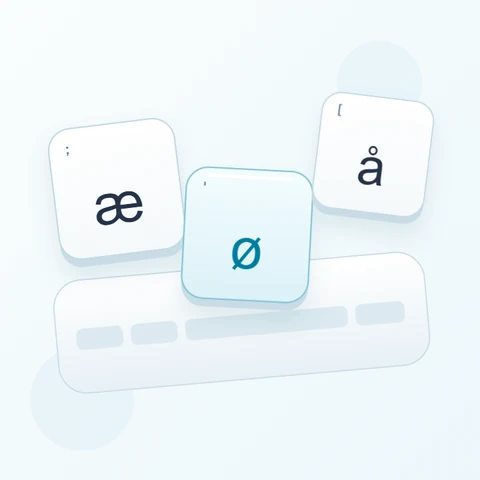
Poiščite levi oglati oklepaj, podpičje in narekovaj po njihovih majhnih fizičnih namigih na tipkah. Ti položaji na osnovni plasti zagotavljajo å, ø in æ. Oznake na vaši napravi lahko namesto tega prikazujejo ločila, zato uporabite večje črke na zaslonu za napovedovanje izpisa.
Vnesite tričrkovno vajo
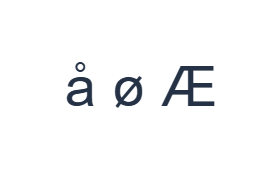
Uporabite te položaje v naslednjem vrstnem redu: [ za å; nato ; za ø; nato Shift + ' za Æ. Med vsakim izpisom dodajte en presledek. Pri uporabi zaslonskih modifikatorjev jih izklopite, preden preklopite na drugo plast. Nastalo besedilo v urejevalniku je å ø Æ. To je vaja za znake, ne beseda ali prevod.
Zadnji element uporabi Shift s citatom za vnos Æ. Po vnosu izklopite Shift. Za te črke ne potrebujete zaporedja naglasov, sprememba velikosti črk pa mora biti vidna na tipki, še preden jo pritisnete.
Preverite rezultat pred ponovno uporabo
Primerjajte tri izhode in njihovo velikost s primerom. Pri pravem imenu obdržite točno črko, namesto da jo zamenjate z vizualno podobnim latiničnim zaporedjem. Urejevalnik ne izbira alternativnih črkovanj za sisteme, ki nimajo določenega znaka.
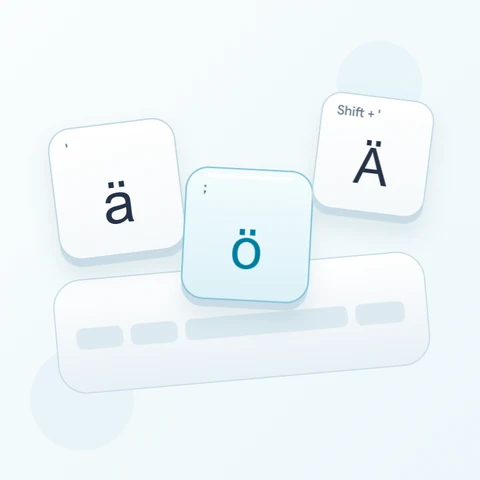
Drugi naglasni znaki na razporeditvi se obnašajo drugače: samostojni ¨ se vstavi dobesedno in se ne združi samodejno z naslednjo črko. Če zahtevanega naglašenega znaka ni, prilepite celoten znak iz ustreznega vira in ga pred izvozom preverite.
Shranite vajo kot sliko PNG
Odprite Slog besedila prek ikone pisave. Uporabite Arial pri 28 px, samodejno barvo in smer od leve proti desni. Izklopite krepko, ležeče, podčrtano in prečrtano. Te nastavitve veljajo za celoten urejevalnik. Pisava spremeni videz, ne shranjenih znakov; vaša naprava lahko uporabi nadomestno pisavo za nepodprte oblike. Izberite Končano, da zaprete pogovorno okno sloga.
Izberite Shrani sliko, da shranite celotno vajo kot PNG, s centriranimi vrsticami in temnim besedilom na belem ozadju. Odprite datoteko in jo primerjajte z vzorcem. Za različico, ki jo je mogoče urejati, izberite Shrani Word (.docx), da ustvarite pravi .docx, ali uporabite Kopiraj besedilo za navadno besedilo. Ta dejanja uporabijo celotno besedilo urejevalnika, tudi če je izbran le del.
i2type-norwegian.pngi2type-norwegian.docx
Nasveti za to razporeditev
Uporabite Alt Gr za mešano vsebino
Dodatna plast ponuja uporabne simbole, kot sta @ na 2 in € na E. Pred nadaljevanjem norveških črk obnovite osnovno plast.
Preizkusite cilj
Prilepite kratek vzorec v obrazec ali aplikacijo, ki ga bo prejela. To preveri prikaz znakov, preden prenesete daljše besedilo.
Pogosta vprašanja
Kje je mala črka æ?
Uporabite položaj citata z izklopljenim Shiftom. Isti položaj ustvari Æ, ko je Shift aktiven.
Ali bo ¨, ki mu sledi a, samodejno postalo ä?
Ne. Samostojni naglasi so na tej strani neposredni vnosi. Prilepite dokončan naglašen znak, ko ga tipka ne zagotavlja.
Ali lahko kopiram samo izbrano črko?
Dejanje Kopiraj besedilo v orodni vrstici uporabi celoten urejevalnik. Ko ga uporabljate za prenos tega vzorca, v urejevalniku obdržite samo želeno besedilo.
Preizkusite norveško vajo
Vadite neposredne položaje črk, nato preverite kratek pregledan naziv, preden vtipkate daljše norveško besedilo.