Bu klavyeyi deneyin: Norveççe Klavye
Ayrı bir alıştırma satırı hazırlayın
Norveççe klavyeyi açın. Eğer bir tarayıcı taslağı zaten mevcutsa, bu alıştırmaya başlamak için çöp kutusu düğmesini kullanmadan önce kaydedin. İmleci ana düzenleyiciye yerleştirin ve Shift, Caps ve Alt Gr tuşlarının kapalı olduğundan emin olun. Bu, örneğe öngörülebilir bir başlangıç noktası sağlar.
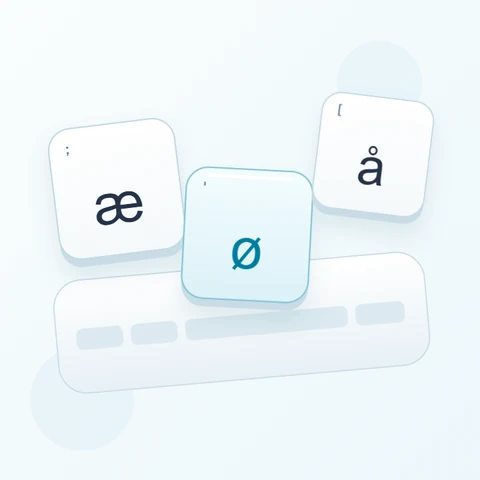
Sol köşeli parantez, noktalı virgül ve tırnak işaretlerini küçük fiziksel tuş ipuçlarıyla bulun. Bu konumlar temel katmanda å, ø ve æ sağlar. Kendi cihazınızdaki etiketler bunun yerine noktalama işaretlerini gösterebilir, bu nedenle çıktıyı tahmin etmek için daha büyük ekran üstü harfleri kullanın.
Üç karakterli alıştırmayı girin
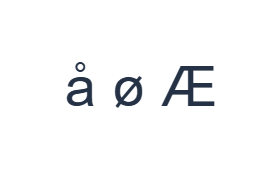
Bu konumları sırayla kullanın: å için [; ardından ø için ; ; ardından Æ için Shift + ' ; Her çıktı arasına bir boşluk ekleyin. Ekran üstü değiştiricileri kullanırken, farklı bir katmana geçmeden önce bunları kapatın. Ortaya çıkan düzenleyici metni å ø Æ şeklindedir. Bu bir kelime veya çeviri değil, karakter alıştırmasıdır.
Son öğe, Æ üretmek için tırnak işaretiyle Shift tuşunu kullanır. Girdikten sonra Shift tuşunu kapatın. Bu harfler için herhangi bir aksan dizisi gerekmez ve tuşa basmadan önce büyük/küçük harf değişikliği tuş üzerinde görünür olmalıdır.
Yeniden kullanmadan önce sonucu kontrol edin
Üç çıktıyı ve büyük/küçük harf durumlarını örnekle karşılaştırın. Gerçek bir isim için, görsel olarak benzer bir Latin dizisiyle değiştirmek yerine tam harfi koruyun. Düzenleyici, belirli bir karakterden yoksun sistemler için alternatif yazımlar seçmez.
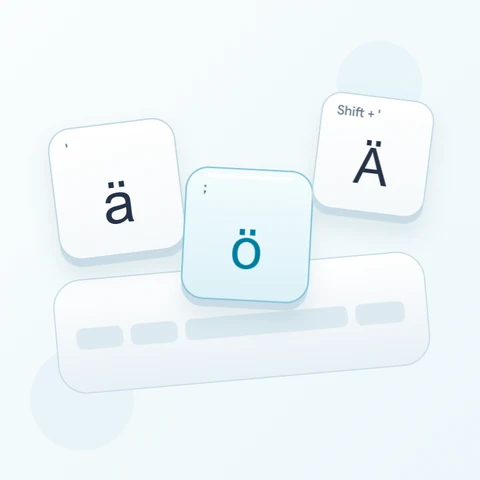
Düzendeki diğer aksan işaretleri farklı davranır: bağımsız bir ¨ karakteri olduğu gibi eklenir ve bir sonraki harfle otomatik olarak birleşmez. Gerekli aksanlı bir karakter eksikse, uygun bir giriş kaynağından tam karakteri yapıştırın ve dışa aktarmadan önce doğrulayın.
Alıştırmayı bir PNG görseli olarak kaydedin
Yazı tipi simgesinden Metin stili'ni açın. 28 px boyutunda Arial kullanın, Otomatik renk ve Soldan sağa yönlendirmeyi seçin. Kalın, italik, altı çizili ve üstü çizili seçeneklerini kapatın. Bu ayarlar tüm düzenleyici için geçerlidir. Yazı tipi görünümü değiştirir, depolanan karakterleri değil; cihazınız desteklenmeyen şekiller için yedek bir yazı tipi kullanabilir. Stil iletişim kutusunu kapatmak için Bitti'yi seçin.
Tüm alıştırmayı, ortalanmış satırlar ve beyaz arka plan üzerinde koyu metin ile bir PNG olarak kaydetmek için Görseli kaydet'i seçin. Dosyayı açın ve örnekle karşılaştırın. Düzenlenebilir bir alternatif için, gerçek bir .docx oluşturmak üzere Word (.docx) olarak kaydet'i seçin veya düz metin için Metni kopyala'yı kullanın. Bu işlemler, sadece bir kısmı seçilmiş olsa bile tüm düzenleyici metnini kullanır.
i2type-norwegian.pngi2type-norwegian.docx
Bu düzen için ipuçları
Karma içerik için Alt Gr kullanın
Ekstra katman, 2 konumunda @ ve E konumunda € gibi yararlı semboller sağlar. Norveççe harflere devam etmeden önce temel katmanı geri yükleyin.
Hedefi test edin
Kısa bir örneği, onu alacak forma veya uygulamaya yapıştırın. Bu, daha uzun bir metni aktarmadan önce karakter görüntülemeyi kontrol eder.
Sıkça sorulan sorular
Küçük æ nerede?
Shift kapalıyken tırnak işareti konumunu kullanın. Aynı konum, Shift aktifken Æ üretir.
¨ işaretinden sonra a harfi otomatik olarak ä olur mu?
Hayır. Bağımsız aksanlar bu sayfada doğrudan eklemelerdir. Bir tuş tarafından sağlanmadığında tamamlanmış aksanlı karakteri yapıştırın.
Sadece seçilen harfi kopyalayabilir miyim?
Araç çubuğundaki Metni kopyala eylemi, düzenleyicinin tamamını kullanır. Bu örneği aktarmak için kullanırken düzenleyicide yalnızca amaçlanan metni tutun.
Norveççe alıştırmayı deneyin
Doğrudan harf konumlarını çalışın, ardından daha uzun bir Norveççe metin yazmadan önce gözden geçirilmiş kısa bir ismi kontrol edin.