სცადეთ ეს კლავიატურა: ნორვეგიული კლავიატურა
მოამზადეთ ცალკე პრაქტიკის ხაზი
გახსენით ნორვეგიული კლავიატურა. თუ ბრაუზერში უკვე არის მონახაზი, შეინახეთ იგი, სანამ ნაგვის ღილაკს გამოიყენებთ ამ სავარჯიშოს დასაწყებად. მოათავსეთ კურსორი მთავარ რედაქტორში და დარწმუნდით, რომ Shift, Caps და Alt Gr გამორთულია. ეს ნიმუშს მისცემს პროგნოზირებად საწყის წერტილს.
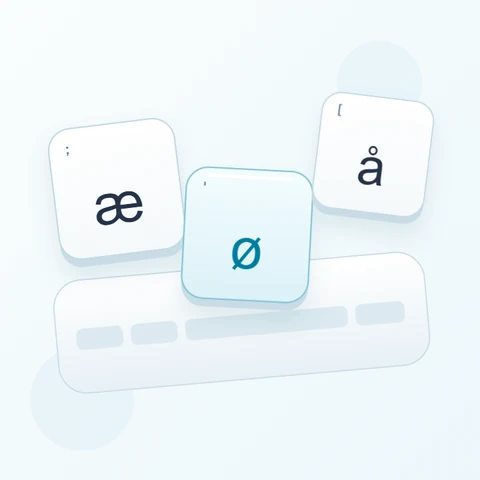
იპოვეთ მარცხენა ფრჩხილი, წერტილმძიმე და ბრჭყალი მათი მცირე ფიზიკური კლავიშების მინიშნებებით. ეს პოზიციები უზრუნველყოფს å, ø და æ-ს საბაზისო ფენაზე. თქვენს მოწყობილობაზე ეტიკეტებმა შესაძლოა პუნქტუაცია აჩვენოს, ამიტომ გამოიყენეთ ეკრანზე გამოსახული უფრო დიდი ასოები შედეგის გამოსაცნობად.
შეიყვანეთ სამსიმბოლოიანი სავარჯიშო
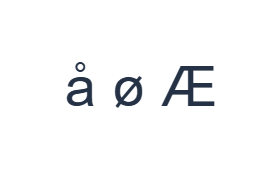
გამოიყენეთ ეს პოზიციები თანმიმდევრობით: [ - å-სთვის; შემდეგ ; - ø-სთვის; შემდეგ Shift + ' - Æ-სთვის. დაამატეთ თითო ინტერვალი თითოეულ შედეგს შორის. ეკრანის მოდიფიკატორების გამოყენებისას, გამორთეთ ისინი სხვა ფენაზე გადასვლამდე. რედაქტორის მიღებული ტექსტია å ø Æ. ეს არის სიმბოლოების სავარჯიშო და არა სიტყვა ან თარგმანი.
ბოლო ელემენტი იყენებს Shift-ს ბრჭყალთან ერთად Æ-ის შესაქმნელად. მისი შეყვანის შემდეგ გამორთეთ Shift. ამ ასოებისთვის აქცენტის თანმიმდევრობა საჭირო არ არის და რეგისტრის ცვლილება ხილული უნდა იყოს კლავიშზე მის დაჭერამდე.
შეამოწმეთ შედეგი მის ხელახლა გამოყენებამდე
შეადარეთ სამი შედეგი და მათი რეგისტრი მაგალითს. რეალური სახელისთვის შეინარჩუნეთ ზუსტი ასო და ნუ შეცვლით მას ვიზუალურად მსგავსი ლათინური თანმიმდევრობით. რედაქტორი არ ირჩევს ალტერნატიულ მართლწერას იმ სისტემებისთვის, რომლებსაც აკლია კონკრეტული სიმბოლო.
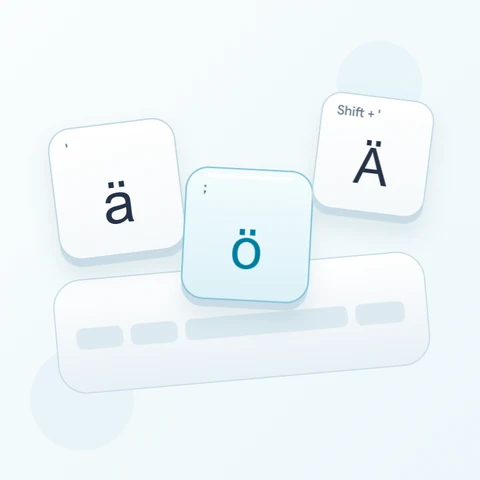
განლაგებაზე არსებული სხვა აქცენტის ნიშნები განსხვავებულად იქცევა: ცალკე მდგომი ¨ იწერება პირდაპირ და ავტომატურად არ უერთდება მომდევნო ასოს. თუ საჭირო აქცენტირებული სიმბოლო აკლია, ჩასვით სრული სიმბოლო შესაბამისი შეყვანის წყაროდან და გადაამოწმეთ ექსპორტამდე.
შეინახეთ სავარჯიშო როგორც PNG გამოსახულება
გახსენით ტექსტის სტილი შრიფტის ხატულაზე. გამოიყენეთ Arial 28 პიქსელზე, ავტომატური ფერი და მარცხნიდან მარჯვნივ მიმართულება. გამორთეთ მსხვილი, დახრილი, ხაზგასმული და გადახაზული სტილები. ეს პარამეტრები ვრცელდება მთელ რედაქტორზე. შრიფტი ცვლის გარეგნობას და არა შენახულ სიმბოლოებს; თქვენმა მოწყობილობამ შეიძლება გამოიყენოს სარეზერვო შრიფტი არასაჭირო ფორმებისთვის. აირჩიეთ Done სტილის დიალოგის დასახურად.
აირჩიეთ Save image სავარჯიშოს სრულად შესანახად როგორც PNG, ცენტრალური ხაზებით და მუქი ტექსტით თეთრ ფონზე. გახსენით ფაილი და შეადარეთ ნიმუშს. რედაქტირებადი ალტერნატივისთვის აირჩიეთ Save Word (.docx) რეალური .docx-ის შესაქმნელად, ან გამოიყენეთ Copy text უბრალო ტექსტისთვის. ეს მოქმედებები იყენებს რედაქტორის მთელ ტექსტს მაშინაც კი, თუ მხოლოდ ნაწილია არჩეული.
i2type-norwegian.pngi2type-norwegian.docx
რჩევები ამ განლაგებისთვის
გამოიყენეთ Alt Gr შერეული შინაარსისთვის
დამატებითი ფენა უზრუნველყოფს სასარგებლო სიმბოლოებს, როგორიცაა @ 2-ზე და € E-ზე. ნორვეგიული ასოების გაგრძელებამდე აღადგინეთ საბაზისო ფენა.
დანიშნულების ადგილის შემოწმება
ჩასვით მოკლე ნიმუში ფორმაში ან აპლიკაციაში, რომელიც მას მიიღებს. ეს ამოწმებს სიმბოლოების ჩვენებას უფრო გრძელი მონაკვეთის გადატანამდე.
ხშირად დასმული კითხვები
სად არის პატარა ასო æ?
გამოიყენეთ ბრჭყალის პოზიცია Shift-ის გარეშე. იგივე პოზიცია იძლევა Æ-ს, როდესაც Shift აქტიურია.
გახდება თუ არა ¨, რომელსაც მოჰყვება a, ავტომატურად ä?
არა. ცალკე მდგომი აქცენტები ამ გვერდზე პირდაპირი ჩასმებია. ჩასვით დასრულებული აქცენტირებული სიმბოლო, როდესაც ის კლავიშით არ არის მოწოდებული.
შემიძლია თუ არა მხოლოდ არჩეული ასოს კოპირება?
ხელსაწყოთა ზოლის „Copy text“ მოქმედება იყენებს მთლიან რედაქტორს. ამ ნიმუშის გადასატანად გამოყენებისას რედაქტორში დატოვეთ მხოლოდ სასურველი ტექსტი.
სცადეთ ნორვეგიული სავარჯიშო
ივარჯიშეთ ასოების პირდაპირ პოზიციებზე, შემდეგ შეამოწმეთ მოკლე გადამოწმებული სახელი უფრო გრძელი ნორვეგიული მონაკვეთის აკრეფამდე.