Experimente este teclado: Teclado em norueguês
Prepare uma linha de prática separada
Abra o teclado norueguês. Se já existir um rascunho no navegador, salve-o antes de usar o botão da lixeira para iniciar este exercício. Coloque o cursor no editor principal e certifique-se de que Shift, Caps e Alt Gr estejam desativados. Isso dá ao exemplo um ponto de partida previsível.
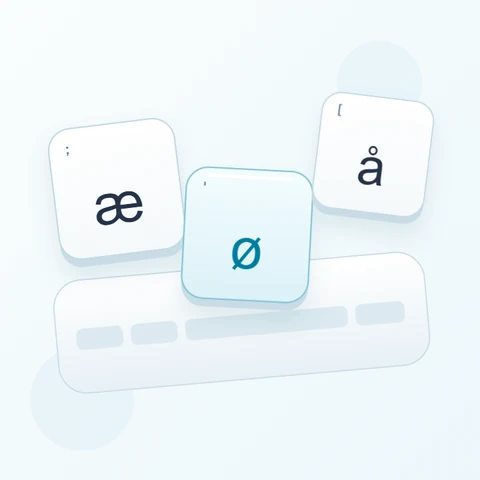
Encontre o colchete esquerdo, o ponto e vírgula e as aspas pelas suas dicas físicas nas teclas. Essas posições fornecem å, ø e æ na camada base. Os rótulos no seu próprio dispositivo podem mostrar pontuação, então use as letras maiores na tela para prever a saída.
Insira o exercício de três caracteres
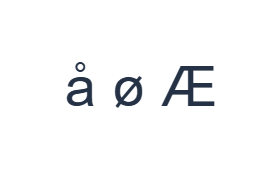
Use estas posições na ordem: [ para å; depois ; para ø; depois Shift + ' para Æ. Adicione um Espaço entre cada saída. Ao usar modificadores na tela, desative-os antes de mudar para uma camada diferente. O texto resultante no editor é å ø Æ. É um exercício de caracteres, não uma palavra ou tradução.
O item final usa Shift com aspas para produzir Æ. Desative o Shift após inseri-lo. Nenhuma sequência de acento é necessária para essas letras, e a mudança de maiúscula/minúscula deve ser visível na tecla antes de você pressioná-la.
Verifique o resultado antes de reutilizá-lo
Compare as três saídas e suas caixas com o exemplo. Para um nome real, mantenha a letra exata em vez de substituí-la por uma sequência latina visualmente semelhante. O editor não escolhe grafias alternativas para sistemas que não possuem um caractere específico.
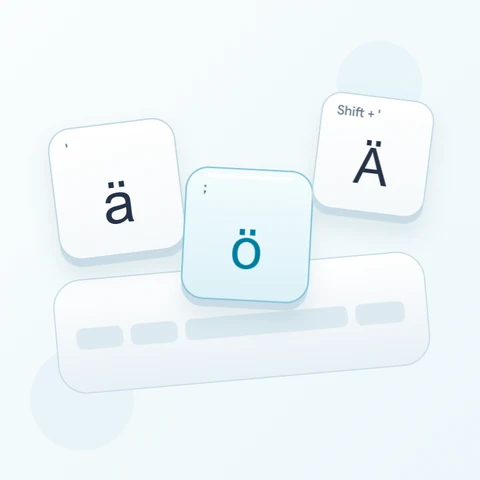
Outros sinais de acentuação no layout comportam-se de forma diferente: um ¨ isolado é inserido literalmente e não se combina automaticamente com a letra seguinte. Se um caractere acentuado necessário estiver faltando, cole o caractere completo de uma fonte de entrada adequada e verifique-o antes da exportação.
Salve o exercício como uma imagem PNG
Abra o Estilo de texto no ícone de fonte. Use Arial em 28 px, cor Automática e direção da esquerda para a direita. Desative negrito, itálico, sublinhado e tachado. Essas configurações se aplicam a todo o editor. Uma fonte altera a aparência, não os caracteres armazenados; seu dispositivo pode usar uma fonte de fallback para formas não suportadas. Escolha Concluído para fechar a caixa de diálogo de estilo.
Escolha Salvar imagem para salvar o exercício completo como um PNG, com linhas centralizadas e texto escuro em fundo branco. Abra o arquivo e compare-o com a amostra. Para uma alternativa editável, escolha Salvar Word (.docx) para criar um .docx real, ou use Copiar texto para texto simples. Essas ações usam todo o texto do editor, mesmo quando apenas parte está selecionada.
i2type-norwegian.pngi2type-norwegian.docx
Dicas para este layout
Use Alt Gr para conteúdo misto
A camada extra fornece símbolos úteis como @ em 2 e € em E. Restaure a camada base antes de continuar com as letras norueguesas.
Teste o destino
Cole uma amostra curta no formulário ou aplicativo que a receberá. Isso verifica a exibição dos caracteres antes de transferir uma passagem mais longa.
Perguntas comuns
Onde está o æ minúsculo?
Use a posição das aspas com o Shift desativado. A mesma posição produz Æ quando o Shift está ativo.
O ¨ seguido de a se tornará automaticamente ä?
Não. Acentos isolados são inserções diretas nesta página. Cole o caractere acentuado completo quando ele não for fornecido por uma tecla.
Posso copiar apenas a letra selecionada?
A ação Copiar texto da barra de ferramentas usa o editor completo. Mantenha apenas o texto pretendido no editor ao usá-lo para transferir esta amostra.
Experimente o exercício de norueguês
Pratique as posições diretas das letras e, em seguida, verifique um nome curto revisado antes de digitar uma passagem mais longa em norueguês.