Experimente este teclado: Teclado Finlandês
Comece com o layout finlandês exibido
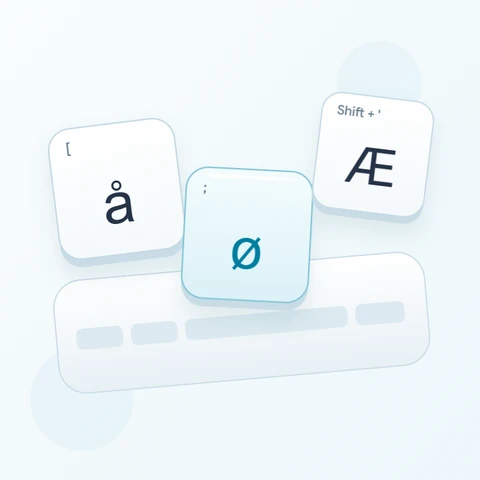
Localize ä nas aspas e ö no ponto e vírgula, ambos na camada normal. Shift altera a posição das aspas para Ä para o exemplo final. O colchete esquerdo também fornece å se um texto posterior precisar, mas a prática atual usa apenas as duas posições de vogais finlandesas recém-identificadas.
Abra o teclado finlandês e salve qualquer rascunho existente que deseje manter. Limpe o editor para este exercício e, em seguida, desative Caps, Shift e Alt Gr. Clicar nos caracteres na tela evita depender das etiquetas impressas do seu teclado físico.
Insira ä ö Ä um exemplo de cada vez
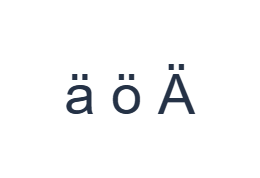
Primeiro, use a camada normal e clique em ä na posição ' . Em seguida, use a camada normal e clique em ö na posição ; . Finalmente, use a camada Shift e clique em Ä na posição ' . Insira um espaço entre os exemplos. A linha de prática finalizada é ä ö Ä. Estes caracteres separados são um exercício, não uma palavra ou tradução.
Para cada exemplo, ative apenas a combinação de modificadores indicada e verifique se o rótulo grande da tecla corresponde ao caractere pretendido. O Shift e Alt Gr na tela permanecem ativos até que você os desative. Retorne à camada normal após o exemplo final; não deixe um modificador extra selecionado.
Revise os caracteres antes da formatação
Compare o editor com ä ö Ä. Se um item diferir, selecione esse item e clique na tecla correta novamente. Desfazer e Refazer podem recuperar edições de texto durante esta sessão da página. Mantenha um espaço entre os exemplos para que cada caractere permaneça fácil de inspecionar.
Verifique se o último item é a maiúscula Ä, enquanto os dois primeiros permanecem minúsculos. Todos os três exemplos são letras mapeadas completas. Se um ¨ separado aparecer ao lado de uma vogal simples, substitua essa sequência usando a tecla de letra direta em vez de esperar que uma mudança de fonte a combine.
Defina um estilo claro e baixe a linha de prática
Abra o Estilo de texto usando o botão de fonte acima do editor. Escolha explicitamente Arial, defina o tamanho para 28 px, escolha a cor Automática e desative negrito, itálico, sublinhado e tachado. Defina a direção para Esquerda para a direita. Essas configurações se aplicam a todo o editor, mesmo quando uma passagem menor é selecionada.
Escolha Salvar imagem para baixar um PNG, depois abra-o e compare seu texto com o editor. A imagem centraliza o texto em um fundo branco. A aparência da fonte depende das fontes disponíveis no seu dispositivo; um glifo ausente pode usar um substituto. Para textos que você pode revisar mais tarde, Salvar Word (.docx) cria um documento editável. Ambos os downloads incluem todo o editor.
i2type-finnish.pngi2type-finnish.docx
Dicas para este layout
Use teclas de letras completas
Teclas separadas de acento-símbolo não compõem com vogais subsequentes. Cole caracteres acentuados ausentes ou use a entrada nativa.
Encontre maiúsculas e símbolos extras
Shift com aspas ou ponto e vírgula insere Ä ou Ö. As posições dos dígitos tornam-se pontuação com Shift. Alt Gr com 2 fornece @ e E fornece €. As posições 7 a 0 fornecem chaves e colchetes.
Perguntas comuns
Posso digitar ä e ö sem nenhum modificador?
Sim. Aspas insere ä e ponto e vírgula insere ö na camada normal. Ative Shift nessas posições para Ä e Ö. Nenhuma sequência de acento ou seleção de candidato é necessária.
Posso adicionar @ e € enquanto uso este layout?
Alt Gr com 2 fornece @, e Alt Gr com E fornece €. Desative Alt Gr antes de retornar às letras comuns. Suas outras posições atribuídas incluem chaves e colchetes na linha numérica.
Copiar manterá o estilo mostrado na minha imagem?
Copiar envia todo o editor como texto simples, portanto, o aplicativo receptor fornece sua aparência. Use PNG para um resultado visual fixo ou Word para texto editável com a fonte, tamanho, cor e direção selecionados.
Tente seu próprio texto em finlandês
Repita o exemplo e, em seguida, substitua-o pelo texto de que você precisa. Revise quaisquer caracteres desconhecidos antes de copiar ou baixar a versão finalizada.