Kokeile tätä näppäimistöä: Suomenkielinen näppäimistö
Aloita näytetyllä suomenkielisellä asettelulla
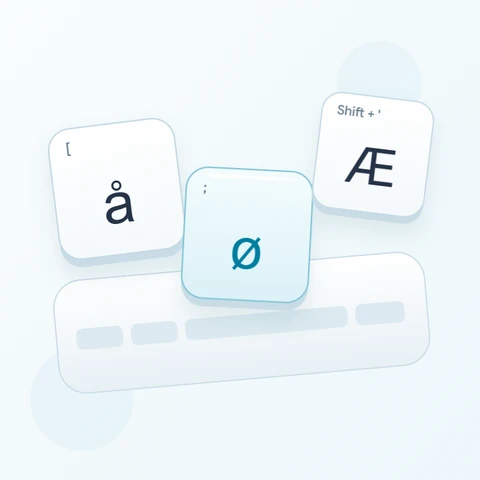
Paikanna ä lainausmerkistä ja ö puolipisteestä, molemmat normaalitasolla. Vaihto-näppäin muuttaa lainausmerkin paikan muotoon Ä viimeistä esimerkkiä varten. Vasen hakasulje tarjoaa myös å-merkin, jos myöhempi teksti sitä vaatii, mutta nykyinen harjoitus käyttää vain kahta juuri tunnistettua suomenkielistä vokaalipaikkaa.
Avaa suomenkielinen näppäimistö ja tallenna mahdolliset luonnokset, jotka haluat säilyttää. Tyhjennä editori tätä harjoitusta varten ja kytke pois Caps Lock, Vaihto ja Alt Gr. Näytön merkkien napsauttaminen välttää fyysisen näppäimistösi painettujen tarrojen varaan laskemisen.
Syötä ä ö Ä yksi esimerkki kerrallaan
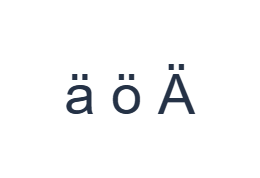
Käytä ensin normaalitasoa ja napsauta ä '-kohdassa. Käytä seuraavaksi normaalitasoa ja napsauta ö ;-kohdassa. Käytä lopuksi Vaihto-tasoa ja napsauta Ä '-kohdassa. Lisää yksi välilyönti esimerkkien väliin. Valmis harjoitusrivi on ä ö Ä. Nämä erilliset merkit ovat harjoitus, eivät sana tai käännös.
Ota jokaiselle esimerkkille käyttöön vain sen määritetty muokkausyhdistelmä ja tarkista, että suuri näppäinmerkintä vastaa tarkoitettua merkkiä. Näytön Shift ja Alt Gr pysyvät aktiivisina, kunnes kytket ne pois päältä. Palaa normaalitasolle viimeisen esimerkin jälkeen; älä jätä ylimääräistä muokkainta valituksi.
Tarkista merkit ennen muotoilua
Vertaa editoria merkkeihin ä ö Ä. Jos jokin kohta poikkeaa, valitse kyseinen kohta ja napsauta sen oikeaa näppäintä uudelleen. Kumoa ja Tee uudelleen voivat palauttaa tekstimuokkaukset tämän istunnon aikana. Pidä yksi välilyönti esimerkkien välissä, jotta jokainen merkki on helppo tarkistaa.
Tarkista, että viimeinen kohta on suuraakkonen Ä, kun taas kaksi ensimmäistä pysyvät pienaakkosina. Kaikki kolme esimerkkiä ovat kokonaisia kartoitettuja kirjaimia. Jos erillinen ¨ ilmestyy vokaalin viereen, korvaa kyseinen sarja suoralla kirjainnäppäimellä sen sijaan, että toivoisit fontin vaihdon yhdistävän ne.
Aseta selkeä tyyli ja lataa harjoitusrivi
Avaa tekstityyli muokkaimen yläpuolella olevalla fonttipainikkeella. Valitse nimenomaan Arial, aseta kooksi 28 px, valitse automaattinen väri ja kytke lihavointi, kursivointi, alleviivaus ja yliviivaus pois päältä. Aseta suunnaksi vasemmalta oikealle. Nämä asetukset koskevat koko muokkainta, vaikka pienempi kohta olisi valittuna.
Valitse Tallenna kuva ladataksesi PNG, avaa se ja vertaa sen tekstiä muokkaimeen. Kuva keskittää tekstin valkoiselle taustalle. Fontin ulkoasu riippuu laitteesi fonteista; puuttuva merkki voi käyttää varafonttia. Tekstille, jota voit muokata myöhemmin, Tallenna Word (.docx) luo sen sijaan muokattavan asiakirjan. Molemmat lataukset sisältävät koko muokkaimen.
i2type-finnish.pngi2type-finnish.docx
Vinkkejä tälle asettelulle
Käytä täydellisiä kirjainnäppäimiä
Erilliset aksentti- ja symbolinäppäimet eivät yhdisty seuraaviin vokaaleihin. Liitä puuttuvat aksenttimerkit tai käytä natiivia syöttötapaa.
Etsi suuraakkoset ja erikoissymbolit
Vaihto-näppäin lainausmerkin tai puolipisteen kanssa lisää Ä tai Ö. Numeropaikat muuttuvat välimerkeiksi Vaihto-näppäimen alla. Alt Gr ja 2 tuottavat @-merkin ja E tuottaa €-merkin. Paikat 7–0 tarjoavat aaltosulkeet ja hakasulkeet.
Usein kysyttyä
Voinko kirjoittaa ä ja ö ilman muuntonäppäintä?
Kyllä. Lainausmerkki lisää ä ja puolipiste lisää ö normaalitasolla. Ota Vaihto-näppäin käyttöön näissä kohdissa saadaksesi Ä ja Ö. Aksenttisarjaa tai ehdokkaan valintaa ei tarvita.
Voinko lisätä @- ja €-merkit tätä asettelua käyttäessäni?
Alt Gr ja 2 tuottavat @-merkin, ja Alt Gr ja E tuottavat €-merkin. Kytke Alt Gr pois päältä ennen kuin palaat tavallisiin kirjaimiin. Sen muihin määritettyihin paikkoihin kuuluvat aaltosulkeet ja hakasulkeet numerorivillä.
Säilyttääkö Kopioi kuvan tyylin?
Kopioi lähettää koko muokkaimen pelkkänä tekstinä, joten vastaanottava sovellus määrittää sen ulkoasun. Käytä PNG kiinteää visuaalista tulosta varten tai Word muokattavaa tekstiä varten valitulla fontilla, koolla, värillä ja suunnalla.
Kokeile omaa suomenkielistä tekstiäsi
Toista esimerkki ja korvaa se sitten tarvitsemallasi tekstillä. Tarkista tuntemattomat merkit ennen valmiin version kopioimista tai lataamista.