Próbálja ki ezt a billentyűzetet: Finn billentyűzet
Kezdje a megjelenített finn elrendezéssel
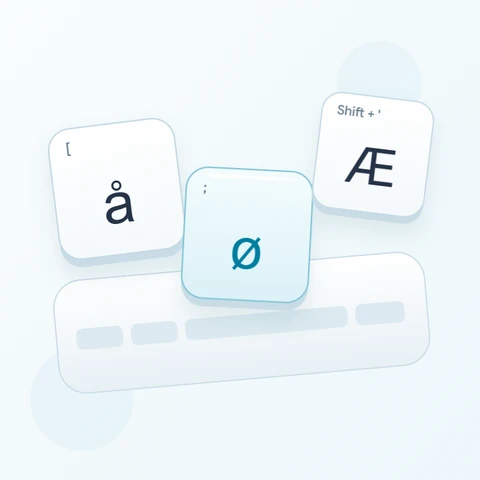
Keresse meg a ä karaktert az idézőjel, a ö karaktert pedig a pontosvessző pozícióján, mindkettő a normál rétegen található. A Shift az idézőjel pozícióját Ä karakterre változtatja az utolsó példához. A bal szögletes zárójel szintén biztosítja a å karaktert, ha a későbbi szövegnek szüksége lenne rá, de az aktuális gyakorlat csak a két azonosított finn magánhangzó-pozíciót használja.
Nyissa meg a finn billentyűzetet, és mentse el a megőrizni kívánt vázlatot. Törölje a szerkesztőt ehhez a gyakorlathoz, majd kapcsolja ki a Caps, Shift és Alt Gr funkciókat. A képernyőn megjelenő karakterekre kattintva elkerülheti a fizikai billentyűzet nyomtatott címkéire való támaszkodást.
Írja be a ä ö Ä karaktereket egyenként
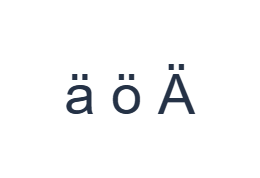
Először használja a normál réteget, és kattintson a ä karakterre a ' pozíción. Ezután használja a normál réteget, és kattintson a ö karakterre a ; pozíción. Végül használja a Shift réteget, és kattintson a Ä karakterre a ' pozíción. Szúrjon be egy szóközt a példák közé. Az elkészült gyakorlati sor: ä ö Ä. Ezek az elválasztott karakterek egy gyakorlatot képeznek, nem szót vagy fordítást.
Minden példánál csak a megadott módosító kombinációt engedélyezze, és ellenőrizze, hogy a nagy billentyűfelirat megegyezik-e a kívánt karakterrel. A képernyőn megjelenő Shift és Alt Gr aktív marad, amíg ki nem kapcsolja őket. Az utolsó példa után térjen vissza a normál réteghez; ne hagyjon aktívan egyetlen módosítót sem.
Tekintse át a karaktereket a formázás előtt
Hasonlítsa össze a szerkesztőt a ä ö Ä sorral. Ha valamelyik elem eltér, jelölje ki az adott elemet, és kattintson újra a megfelelő billentyűre. Az Undo és Redo funkciókkal helyreállíthatja a szövegszerkesztéseket az aktuális munkamenet során. Hagyjon egy szóközt a példák között, hogy minden karakter könnyen ellenőrizhető maradjon.
Ellenőrizze, hogy az utolsó elem a nagybetűs Ä, míg az első kettő kisbetűs marad. Mindhárom példa teljes leképezett betű. Ha egy külön ¨ jelenik meg egy sima magánhangzó mellett, cserélje ki ezt a sorozatot a közvetlen betűbillentyű használatával, ahelyett, hogy a betűtípus megváltoztatásától várná az összevonást.
Állítson be egy tiszta stílust, és töltse le a gyakorlósort
Nyissa meg a Szövegstílust a szerkesztő feletti betűtípus gombbal. Válassza ki kifejezetten a(z) Arial betűtípust, állítsa a méretet 28 px-re, válassza az Automatikus színt, és kapcsolja ki a félkövér, dőlt, aláhúzott és áthúzott formázást. Állítsa az irányt balról jobbra. Ezek a beállítások a teljes szerkesztőre vonatkoznak, még akkor is, ha egy kisebb részlet van kijelölve.
Válassza a Kép mentése lehetőséget egy PNG letöltéséhez, majd nyissa meg, és hasonlítsa össze a szövegét a szerkesztőével. A kép középre igazítja a szöveget egy fehér háttéren. A betűtípus megjelenése az eszközén elérhető betűtípusoktól függ; egy hiányzó karakter helyettesítő karaktert használhat. Az olyan szövegekhez, amelyeket később módosítani szeretne, a Mentés Word (.docx) formátumban egy szerkeszthető dokumentumot hoz létre. Mindkét letöltés tartalmazza a teljes szerkesztőt.
i2type-finnish.pngi2type-finnish.docx
Tippek ehhez a kiosztáshoz
Használja a teljes betűbillentyűket
A különálló ékezetes szimbólumok nem kapcsolódnak össze a későbbi magánhangzókkal. Illessze be a hiányzó ékezetes karaktereket, vagy használjon natív bevitelt.
Nagybetűk és extra szimbólumok keresése
A Shift és az idézőjel vagy pontosvessző kombinációja a Ä vagy Ö karaktert szúrja be. A számjegyek pozíciója Shift alatt írásjelekké válik. A Alt Gr és 2 kombinációja @ jelet ad, az E pedig € jelet. A 7 és 0 közötti pozíciók kapcsos és szögletes zárójeleket biztosítanak.
Gyakori kérdések
Beírhatom a ä és ö karaktereket módosító billentyű nélkül?
Igen. Az idézőjel a ä karaktert, a pontosvessző pedig a ö karaktert szúrja be a normál rétegen. Engedélyezze a Shiftet ezeken a pozíciókon a Ä és Ö karakterekhez. Nincs szükség ékezetes sorozatra vagy jelöltválasztásra.
Hozzáadhatom a @ és € jeleket ezzel az elrendezéssel?
A Alt Gr és 2 kombinációja @ jelet ad, a Alt Gr és E pedig € jelet. Kapcsolja ki a Alt Gr funkciót, mielőtt visszatérne a szokásos betűkhöz. A többi hozzárendelt pozíciója közé tartoznak a kapcsos és szögletes zárójelek a számsoron.
A Másolás megőrzi a képemen látható stílust?
A Másolás a teljes szerkesztőt egyszerű szövegként küldi el, így a fogadó alkalmazás biztosítja annak megjelenését. Használja a(z) PNG formátumot a rögzített vizuális eredményért, vagy a(z) Word formátumot a kiválasztott betűtípussal, mérettel, színnel és iránnyal rendelkező szerkeszthető szövegért.
Próbálja ki saját finn szövegét
Ismételje meg a példát, majd cserélje le a szükséges szövegre. Tekintse át az ismeretlen karaktereket, mielőtt másolná vagy letöltené az elkészült verziót.