Изпробвайте тази клавиатура: Финландска клавиатура
Започнете с показаната финландска подредба
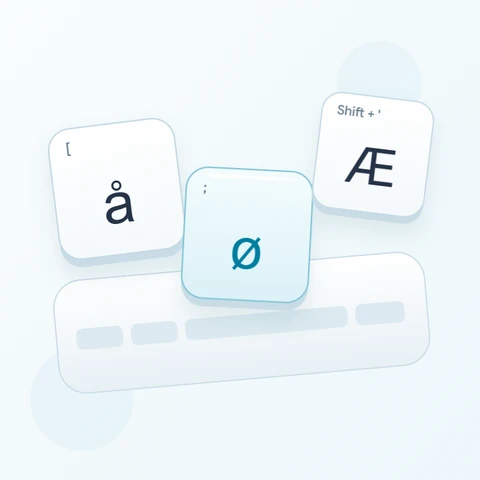
Намерете ä при кавичка и ö при точка и запетая, и двете на нормалния слой. Shift променя позицията на кавичката на Ä за последния пример. Лявата квадратна скоба също предоставя å, ако по-късен текст се нуждае от нея, но текущата практика използва само двете позиции на финландските гласни, които току-що идентифицирахме.
Отворете финландската клавиатура и запишете всяка съществуваща чернова, която искате да запазите. Изчистете редактора за това упражнение, след това изключете Caps, Shift и Alt Gr. Щракването върху знаците на екрана избягва разчитането на отпечатаните етикети на вашата физическа клавиатура.
Въведете ä ö Ä по един пример наведнъж
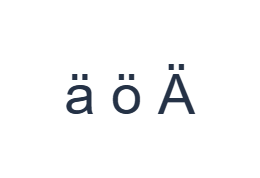
Първо, използвайте нормалния слой и щракнете върху ä на позиция '. След това използвайте нормалния слой и щракнете върху ö на позиция ;. Накрая използвайте слоя Shift и щракнете върху Ä на позиция '. Вмъкнете един интервал между примерите. Завършеният тренировъчен ред е ä ö Ä. Тези отделни знаци са упражнение, а не дума или превод.
За всеки пример активирайте само посочената комбинация от модификатори и проверете дали големият етикет на клавиша съответства на желания знак. Екранните Shift и Alt Gr остават активни, докато не ги изключите. Върнете се към нормалния слой след последния пример; не оставяйте избран допълнителен модификатор.
Прегледайте знаците преди форматиране
Сравнете редактора с ä ö Ä. Ако някой елемент се различава, изберете го и щракнете отново върху правилния клавиш. Undo и Redo могат да възстановят редакциите на текста по време на тази сесия. Поддържайте един интервал между примерите, така че всеки знак да остане лесен за проверка.
Проверете дали последният елемент е главна Ä, докато първите две остават малки. И трите примера са пълни картографирани букви. Ако до обикновена гласна се появи отделно ¨, заменете тази последователност, като използвате клавиша за директна буква, вместо да се надявате, че промяната на шрифта ще я комбинира.
Задайте ясен стил и изтеглете тренировъчния ред
Отворете Text style чрез бутона за шрифт над редактора. Изрично изберете Arial, задайте размера на 28 px, изберете Automatic цвят и изключете удебелен, курсив, подчертан и зачеркнат текст. Задайте посока от ляво надясно. Тези настройки се прилагат за целия редактор, дори когато е избран по-малък пасаж.
Изберете Save image, за да изтеглите PNG, след което го отворете и сравнете текста му с редактора. Изображението центрира текста върху бял фон. Видът на шрифта зависи от шрифтовете, налични на вашето устройство; липсващ глиф може да използва резервен вариант. За текст, който можете да редактирате по-късно, Save Word (.docx) създава редактируем документ. И двете изтегляния включват целия редактор.
i2type-finnish.pngi2type-finnish.docx
Съвети за тази подредба
Използвайте пълните клавиши за букви
Отделните клавиши за символи с ударение не се комбинират с последващи гласни. Поставете липсващите знаци с ударение или използвайте системното въвеждане.
Намерете главни букви и допълнителни символи
Shift с кавичка или точка и запетая вмъква Ä или Ö. Позициите на цифрите стават пунктуация под Shift. Alt Gr с 2 дава @, а E дава €. Позициите от 7 до 0 предоставят фигурни и квадратни скоби.
Често задавани въпроси
Мога ли да въведа ä и ö без никакъв модификатор?
Да. Кавичката вмъква ä, а точката и запетаята вмъкват ö на нормалния слой. Активирайте Shift на тези позиции за Ä и Ö. Не се изисква последователност от акценти или избор на кандидати.
Мога ли да добавя @ и € при използване на тази подредба?
Alt Gr с 2 доставя @, а Alt Gr с E доставя €. Изключете Alt Gr, преди да се върнете към обикновените букви. Другите му зададени позиции включват фигурни и квадратни скоби на цифровия ред.
Ще запази ли Copy стила, показан в моето изображение?
Copy изпраща целия редактор като чист текст, така че приемащото приложение осигурява неговия вид. Използвайте PNG за фиксиран визуален резултат или Word за редактируем текст с избрания шрифт, размер, цвят и посока.
Опитайте свой собствен финландски текст
Повторете примера, след което го заменете с текста, от който се нуждаете. Прегледайте всички непознати знаци, преди да копирате или изтеглите завършената версия.