Diese Tastatur ausprobieren: Norwegische Tastatur
Bereiten Sie eine separate Übungszeile vor
Öffnen Sie die norwegische Tastatur. Falls bereits ein Entwurf im Browser vorhanden ist, speichern Sie diesen, bevor Sie die Übung mit der Löschen-Schaltfläche beginnen. Platzieren Sie den Cursor im Haupteditor und stellen Sie sicher, dass Shift, Caps und Alt Gr deaktiviert sind. Dies bietet einen definierten Ausgangspunkt für die Übung.
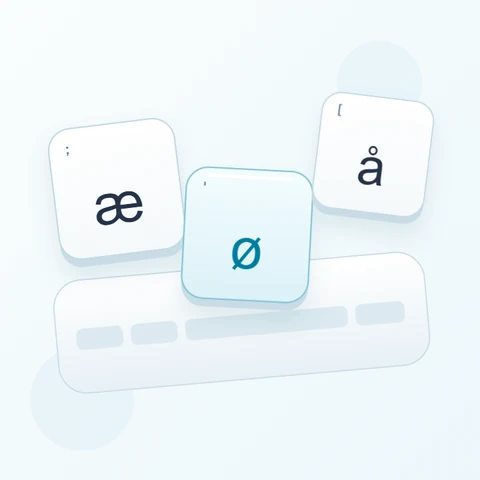
Finden Sie die linke Klammer, das Semikolon und das Anführungszeichen anhand der kleinen Hinweise auf den physischen Tasten. Diese Positionen liefern å, ø und æ auf der Basisebene. Die Beschriftungen auf Ihrem eigenen Gerät zeigen möglicherweise stattdessen Satzzeichen an, verwenden Sie daher die größeren Buchstaben auf dem Bildschirm, um die Ausgabe vorherzusagen.
Geben Sie die Übung mit drei Zeichen ein
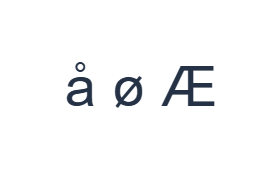
Verwenden Sie diese Positionen in der Reihenfolge: [ für å; dann ; für ø; dann Umschalt + ' für Æ. Fügen Sie zwischen jeder Ausgabe ein Leerzeichen ein. Wenn Sie Bildschirm-Modifikatoren verwenden, schalten Sie diese aus, bevor Sie zu einer anderen Ebene wechseln. Der resultierende Editor-Text ist å ø Æ. Dies ist eine Zeichenübung, kein Wort oder eine Übersetzung.
Das letzte Element verwendet Umschalt mit dem Anführungszeichen, um Æ zu erzeugen. Schalten Sie Umschalt nach der Eingabe aus. Für diese Buchstaben ist keine Akzentsequenz erforderlich, und die Änderung der Groß-/Kleinschreibung sollte auf der Taste sichtbar sein, bevor Sie sie drücken.
Überprüfen Sie das Ergebnis vor der Wiederverwendung
Vergleichen Sie die drei Ausgaben und deren Groß-/Kleinschreibung mit dem Beispiel. Behalten Sie bei einem echten Namen den exakten Buchstaben bei, anstatt ihn durch eine visuell ähnliche lateinische Sequenz zu ersetzen. Der Editor wählt keine alternativen Schreibweisen für Systeme, denen ein bestimmtes Zeichen fehlt.
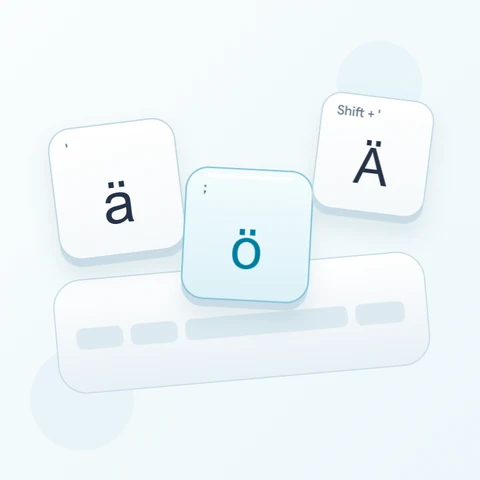
Andere Akzentzeichen auf dem Layout verhalten sich anders: Ein einzelnes ¨ wird buchstäblich eingefügt und verbindet sich nicht automatisch mit dem nächsten Buchstaben. Wenn ein erforderliches Akzentzeichen fehlt, fügen Sie das vollständige Zeichen aus einer geeigneten Eingabequelle ein und überprüfen Sie es vor dem Export.
Speichern Sie die Übung als PNG-Bild
Öffnen Sie Text style über das Schriftart-Symbol. Verwenden Sie Arial bei 28 px, Automatische Farbe und Richtung von links nach rechts. Schalten Sie Fett, Kursiv, Unterstrichen und Durchgestrichen aus. Diese Einstellungen gelten für den gesamten Editor. Eine Schriftart ändert das Erscheinungsbild, nicht die gespeicherten Zeichen; Ihr Gerät verwendet möglicherweise eine Ersatzschriftart für nicht unterstützte Formen. Wählen Sie Done, um den Stil-Dialog zu schließen.
Wählen Sie Save image, um die vollständige Übung als PNG zu speichern, mit zentrierten Zeilen und dunklem Text auf weißem Hintergrund. Öffnen Sie die Datei und vergleichen Sie sie mit dem Beispiel. Für eine bearbeitbare Alternative wählen Sie Save Word (.docx), um ein echtes .docx zu erstellen, oder verwenden Sie Copy text für einfachen Text. Diese Aktionen verwenden den gesamten Editor-Text, auch wenn nur ein Teil ausgewählt ist.
i2type-norwegian.pngi2type-norwegian.docx
Tipps für dieses Layout
Verwenden Sie Alt Gr für gemischte Inhalte
Die zusätzliche Ebene liefert nützliche Symbole wie @ bei 2 und € bei E. Stellen Sie die Basisebene wieder her, bevor Sie mit den norwegischen Buchstaben fortfahren.
Testen Sie das Ziel
Fügen Sie ein kurzes Beispiel in das Formular oder die Anwendung ein, die es empfangen soll. Dies überprüft die Zeichenanzeige, bevor Sie eine längere Passage übertragen.
Häufige Fragen
Wo ist das kleine æ?
Verwenden Sie die Position des Anführungszeichens bei ausgeschalteter Umschalt-Taste. Dieselbe Position erzeugt Æ, wenn Umschalt aktiv ist.
Wird ¨ gefolgt von a automatisch zu ä?
Nein. Einzelne Akzente sind auf dieser Seite direkte Einfügungen. Fügen Sie das vollständige Akzentzeichen ein, wenn es nicht durch eine Taste bereitgestellt wird.
Kann ich nur den ausgewählten Buchstaben kopieren?
Die Symbolleisten-Aktion „Text kopieren“ verwendet den vollständigen Editor. Behalten Sie nur den beabsichtigten Text im Editor, wenn Sie ihn zum Übertragen dieses Beispiels verwenden.
Probieren Sie die norwegische Übung aus
Üben Sie die direkten Buchstabenpositionen und überprüfen Sie dann einen kurzen Namen, bevor Sie eine längere norwegische Passage tippen.