Diese Tastatur ausprobieren: Dänische Tastatur
Beginnen Sie mit dem angezeigten dänischen Layout
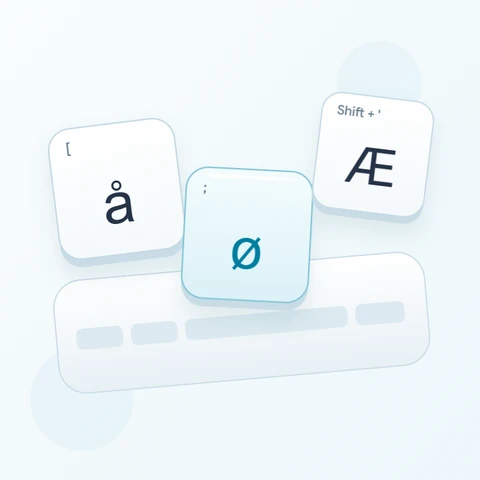
Finden Sie æ beim Semikolon, ø beim Anführungszeichen und å bei der linken Klammer. Die normalen Beschriftungen zeigen vollständige Buchstaben, sodass Sie keinen Akzent mit einem Basisbuchstaben kombinieren müssen. Lassen Sie Shift für die Übung mit Kleinbuchstaben aus und folgen Sie den angezeigten Beschriftungen anstelle der englischen Tastenbelegungen.
Öffnen Sie die dänische Tastatur und speichern Sie jeden vorhandenen Entwurf, den Sie behalten möchten. Leeren Sie den Editor für diese Übung und schalten Sie dann Caps, Shift und Alt Gr aus. Das Klicken auf die Zeichen auf dem Bildschirm vermeidet die Abhängigkeit von den gedruckten Beschriftungen Ihrer physischen Tastatur.
Geben Sie æ ø å ein Beispiel nach dem anderen ein
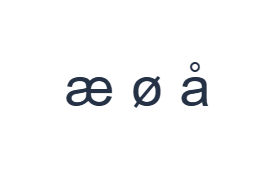
Verwenden Sie zuerst die normale Ebene und klicken Sie auf æ an der Position ;. Verwenden Sie als Nächstes die normale Ebene und klicken Sie auf ø an der Position '. Verwenden Sie schließlich die normale Ebene und klicken Sie auf å an der Position [. Fügen Sie ein Leerzeichen zwischen den Beispielen ein. Die fertige Übungszeile lautet æ ø å. Diese getrennten Zeichen sind eine Übung, kein Wort oder eine Übersetzung.
Aktivieren Sie für jedes Beispiel nur die angegebene Modifikatorkombination und prüfen Sie, ob die große Tastenbeschriftung mit dem beabsichtigten Zeichen übereinstimmt. Shift und Alt Gr auf dem Bildschirm bleiben aktiv, bis Sie sie ausschalten. Kehren Sie nach dem letzten Beispiel zur normalen Ebene zurück; lassen Sie keinen zusätzlichen Modifikator ausgewählt.
Zeichen vor der Formatierung überprüfen
Vergleichen Sie den Editor mit æ ø å. Wenn ein Element abweicht, wählen Sie dieses Element aus und klicken Sie erneut auf die richtige Taste. Rückgängig und Wiederherstellen können Textbearbeitungen während dieser Seitensitzung wiederherstellen. Lassen Sie ein Leerzeichen zwischen den Beispielen, damit jedes Zeichen leicht zu überprüfen ist.
Suchen Sie nach drei separaten vollständigen Buchstaben, ohne ein schwebendes Akzentzeichen neben einem einfachen Vokal. Wenn Sie später Großbuchstaben benötigen, bieten dieselben Positionen unter Shift Æ, Ø und Å. Vermeiden Sie es, auf die eigenständigen ´ oder ¨ Zeichen zu klicken, wenn Sie tatsächlich eine dieser direkten Buchstabentasten benötigen.
Legen Sie einen klaren Stil fest und laden Sie die Übungsreihe herunter
Öffnen Sie Text style über die Schriftart-Schaltfläche oberhalb des Editors. Wählen Sie explizit Arial, stellen Sie die Größe auf 28 px ein, wählen Sie die Farbe Automatisch und schalten Sie fett, kursiv, unterstrichen und durchgestrichen aus. Stellen Sie die Richtung auf Links nach rechts. Diese Einstellungen gelten für den gesamten Editor, auch wenn ein kleinerer Abschnitt ausgewählt ist.
Wählen Sie Save image, um ein PNG herunterzuladen, öffnen Sie es dann und vergleichen Sie den Text mit dem Editor. Das Bild zentriert den Text auf einem weißen Hintergrund. Das Aussehen der Schriftart hängt von den auf Ihrem Gerät verfügbaren Schriftarten ab; ein fehlendes Zeichen kann durch ein Ersatzzeichen dargestellt werden. Für Text, den Sie später überarbeiten können, erstellt Save Word (.docx) stattdessen ein bearbeitbares Dokument. Beide Downloads enthalten den gesamten Editor.
i2type-danish.pngi2type-danish.docx
Tipps für dieses Layout
Akzentzeichen sind literal
Die Positionen ´ und ¨ fügen ihre Symbole direkt ein. Sie werden nicht mit einem nachfolgenden Vokal kombiniert.
Großbuchstaben und Symbole hinzufügen
Verwenden Sie Shift mit denselben drei Positionen für Æ, Ø und Å. Schalten Sie es aus, um mit Kleinbuchstaben fortzufahren. Alt Gr mit 2 ergibt @ und E ergibt €. Die Positionen 7 bis 0 bieten geschweifte und eckige Klammern auf dieser Ebene.
Häufige Fragen
Benötigen æ, ø und å mehr als eine Taste?
Nein. Jedes hat eine direkte Belegung auf der normalen Ebene und kann mit einem Klick eingefügt werden. Bei aktiviertem Shift zeigen dieselben Positionen Æ, Ø und Å. Kehren Sie zur normalen Ebene für Kleinbuchstaben zurück.
Warum bleibt das Akzentzeichen getrennt von meinem nächsten Buchstaben?
Die ´ und ¨ Tasten sind in dieser Implementierung buchstäbliche Symboleingaben. Sie bilden keinen neuen Buchstaben mit einem nachfolgenden Vokal. Verwenden Sie eine vollständige Buchstabentaste oder eine native Eingabe für ein akzentuiertes Zeichen, das auf der Tastatur fehlt.
Behält Copy den Stil bei, der in meinem Bild angezeigt wird?
Copy sendet den gesamten Editor als reinen Text, sodass die empfangende App das Aussehen bestimmt. Verwenden Sie PNG für ein festes visuelles Ergebnis oder Word für bearbeitbaren Text mit der gewählten Schriftart, Größe, Farbe und Richtung.
Versuchen Sie Ihren eigenen dänischen Text
Wiederholen Sie das Beispiel und ersetzen Sie es dann durch den Text, den Sie benötigen. Überprüfen Sie alle unbekannten Zeichen, bevor Sie die fertige Version kopieren oder herunterladen.