Essayer ce clavier: Clavier Danois
Commencez avec la disposition danoise affichée
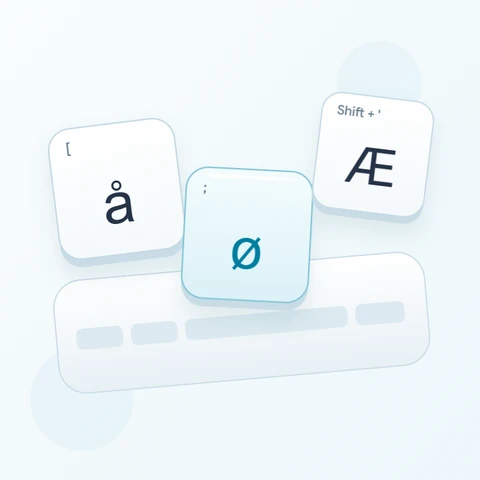
Trouvez æ au point-virgule, ø aux guillemets et å au crochet gauche. Les étiquettes normales montrent des lettres complètes, vous n'avez donc pas besoin de combiner un accent avec un caractère de base. Désactivez Maj pour l'exercice en minuscules et suivez les étiquettes affichées plutôt que les touches de ponctuation anglaises.
Ouvrez le clavier danois et enregistrez tout brouillon existant que vous souhaitez conserver. Effacez l'éditeur pour cet exercice, puis désactivez Caps, Maj et Alt Gr. Cliquer sur les caractères à l'écran évite de se fier aux étiquettes imprimées de votre clavier physique.
Entrez æ ø å un exemple à la fois
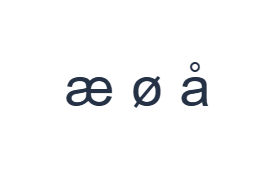
Tout d'abord, utilisez la couche normale et cliquez sur æ à la position ;. Ensuite, utilisez la couche normale et cliquez sur ø à la position '. Enfin, utilisez la couche normale et cliquez sur å à la position [. Insérez un espace entre les exemples. La ligne d'exercice terminée est æ ø å. Ces caractères séparés constituent un exercice, pas un mot ou une traduction.
Pour chaque exemple, activez uniquement la combinaison de modificateurs indiquée et vérifiez que l'étiquette de la grande touche correspond au caractère souhaité. Les touches Shift et Alt Gr à l'écran restent actives jusqu'à ce que vous les désactiviez. Revenez à la couche normale après le dernier exemple ; ne laissez aucun modificateur sélectionné.
Revoir les caractères avant le formatage
Comparez l'éditeur avec æ ø å. Si un élément diffère, sélectionnez-le et cliquez à nouveau sur la touche correcte. Annuler et Rétablir permettent de récupérer les modifications de texte au cours de cette session. Laissez un espace entre les exemples pour que chaque caractère reste facile à inspecter.
Recherchez trois lettres complètes distinctes, sans accent flottant à côté d'une voyelle simple. Si vous avez besoin de majuscules plus tard, les mêmes positions avec Maj fournissent Æ, Ø et Å. Évitez de cliquer sur les marques isolées ´ ou ¨ lorsque vous avez réellement besoin de l'une de ces touches de lettre directes.
Définir un style clair et télécharger la ligne d'exercice
Ouvrez le style de texte en utilisant le bouton de police au-dessus de l'éditeur. Choisissez explicitement Arial, réglez la taille sur 28 px, choisissez la couleur automatique et désactivez le gras, l'italique, le souligné et le barré. Réglez la direction de gauche à droite. Ces paramètres s'appliquent à l'éditeur complet, même lorsqu'un passage plus court est sélectionné.
Choisissez Enregistrer l'image pour télécharger un PNG, puis ouvrez-le et comparez son texte avec l'éditeur. L'image centre le texte sur un fond blanc. L'apparence de la police dépend des polices disponibles sur votre appareil ; un glyphe manquant peut utiliser une police de secours. Pour un texte que vous pourrez réviser plus tard, Enregistrer Word (.docx) crée un document modifiable à la place. Les deux téléchargements incluent l'éditeur complet.
i2type-danish.pngi2type-danish.docx
Conseils pour cette disposition
Les accents sont littéraux
Les positions ´ et ¨ insèrent leurs symboles directement. Ils ne se combinent pas avec une voyelle ultérieure.
Ajouter des majuscules et des symboles
Utilisez Maj avec les trois mêmes positions pour Æ, Ø et Å. Désactivez-le pour reprendre le texte en minuscules. Alt Gr avec 2 donne @ et E donne €. Les positions 7 à 0 fournissent des accolades et des crochets sur cette couche.
Questions courantes
æ, ø et å ont-ils besoin de plus d'une touche ?
Non. Chacun dispose d'un mappage direct sur la couche normale et peut être inséré en un clic. Avec Maj activé, ces mêmes positions affichent Æ, Ø et Å. Revenez à la couche normale pour le texte en minuscules.
Pourquoi la marque d'accent reste-t-elle séparée de ma lettre suivante ?
Les touches ´ et ¨ sont des entrées de symboles littéraux dans cette implémentation. Elles ne composent pas une nouvelle lettre avec une voyelle ultérieure. Utilisez une touche de lettre complète ou une saisie native pour un caractère accentué absent du clavier.
Copier conservera-t-il le style affiché dans mon image ?
Copier envoie l'éditeur entier sous forme de texte brut, donc l'application réceptrice fournit son apparence. Utilisez PNG pour un résultat visuel fixe ou Word pour un texte modifiable avec la police, la taille, la couleur et la direction sélectionnées.
Essayez votre propre texte en danois
Répétez l'exemple, puis remplacez-le par le texte dont vous avez besoin. Vérifiez les caractères inconnus avant de copier ou de télécharger la version terminée.