Спробувати цю клавіатуру: Данська клавіатура
Почніть із відображеної данської розкладки
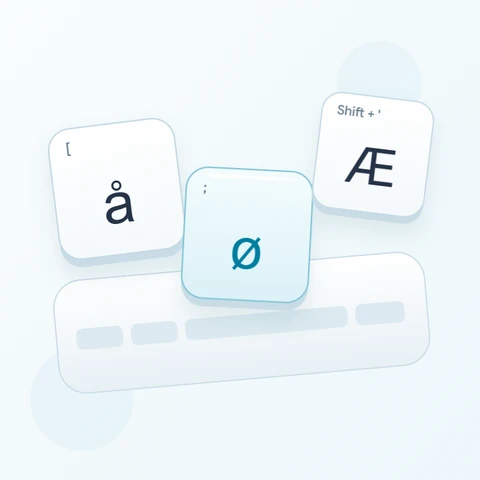
Знайдіть æ на клавіші крапки з комою, ø на клавіші лапок та å на клавіші лівої дужки. Звичайні позначки показують повні літери, тому вам не потрібно комбінувати наголос із базовим символом. Вимкніть Shift для вправи з малими літерами та дотримуйтесь відображених позначок, а не англійських клавіш пунктуації.
Відкрийте данську клавіатуру та збережіть будь-який чернетку, яку хочете залишити. Очистіть редактор для цієї вправи, потім вимкніть Caps, Shift та Alt Gr. Натискання символів на екрані дозволяє не покладатися на друковані позначки вашої фізичної клавіатури.
Вводьте æ ø å по одному прикладу за раз
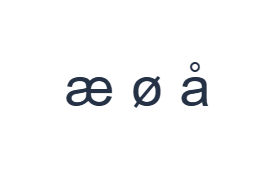
Спочатку використовуйте звичайний рівень і натисніть æ у позиції ;. Потім використовуйте звичайний рівень і натисніть ø у позиції '. Нарешті, використовуйте звичайний рівень і натисніть å у позиції [. Вставте один пробіл між прикладами. Готовий практичний рядок: æ ø å. Ці розділені символи є вправою, а не словом чи перекладом.
Для кожного прикладу вмикайте лише вказану комбінацію модифікаторів і перевіряйте, чи відповідає велика позначка клавіші потрібному символу. Екранні Shift та Alt Gr залишаються активними, доки ви їх не вимкнете. Поверніться до звичайного шару після останнього прикладу; не залишайте вибраним додатковий модифікатор.
Перегляньте символи перед форматуванням
Порівняйте редактор з æ ø å. Якщо один елемент відрізняється, виберіть його та натисніть правильну клавішу ще раз. Функції Undo та Redo дозволяють відновити редагування тексту протягом цієї сесії. Залишайте один пробіл між прикладами, щоб кожен символ було легко перевірити.
Шукайте три окремі цілісні літери, без плаваючого знака наголосу поруч із голосною. Якщо пізніше вам знадобляться великі літери, ті самі позиції з Shift нададуть Æ, Ø та Å. Уникайте натискання окремих знаків ´ або ¨, коли вам насправді потрібна одна з цих клавіш літер.
Встановіть чіткий стиль і завантажте рядок для практики
Відкрийте Text style за допомогою кнопки шрифту над редактором. Явно виберіть Arial, встановіть розмір 28 пкс, виберіть Automatic color і вимкніть жирний, курсив, підкреслення та закреслення. Встановіть напрямок зліва направо. Ці налаштування застосовуються до всього редактора, навіть якщо вибрано менший фрагмент.
Виберіть Save image, щоб завантажити PNG, потім відкрийте його і порівняйте текст із редактором. Зображення центрує текст на білому фоні. Вигляд шрифту залежить від шрифтів, доступних на вашому пристрої; відсутній гліф може бути замінений резервним. Для тексту, який ви зможете редагувати пізніше, Save Word (.docx) створює документ, який можна редагувати. Обидва завантаження включають весь редактор.
i2type-danish.pngi2type-danish.docx
Поради для цієї розкладки
Знаки наголосу є літеральними
Позиції ´ та ¨ вставляють свої символи безпосередньо. Вони не поєднуються з наступною голосною.
Додати великі літери та символи
Використовуйте Shift з тими самими трьома позиціями для Æ, Ø та Å. Вимкніть його, щоб продовжити введення малих літер. Alt Gr разом із 2 дає @, а E дає €. Позиції від 7 до 0 надають фігурні та квадратні дужки на цьому рівні.
Поширені запитання
Чи потребують æ, ø та å більше однієї клавіші?
Ні. Кожна з них має пряме відображення на звичайному рівні і може бути вставлена одним натисканням. З увімкненим Shift ті самі позиції показують Æ, Ø та Å. Поверніться до звичайного рівня для введення малих літер.
Чому знак наголосу залишається окремо від наступної літери?
Клавіші ´ та ¨ у цій реалізації є введенням символів як є. Вони не утворюють нову літеру з наступною голосною. Використовуйте клавішу цілісної літери або стандартне введення для символу з наголосом, якого немає на клавіатурі.
Чи збереже Copy стиль, показаний на моєму зображенні?
Copy надсилає весь редактор як звичайний текст, тому програма, що отримує його, забезпечує його вигляд. Використовуйте PNG для фіксованого візуального результату або Word для редагованого тексту з вибраним шрифтом, розміром, кольором та напрямком.
Спробуйте свій власний данський текст
Повторіть приклад, потім замініть його на потрібний вам текст. Перегляньте будь-які незнайомі символи перед копіюванням або завантаженням готової версії.