התחל עם הפריסה הדנית המוצגת
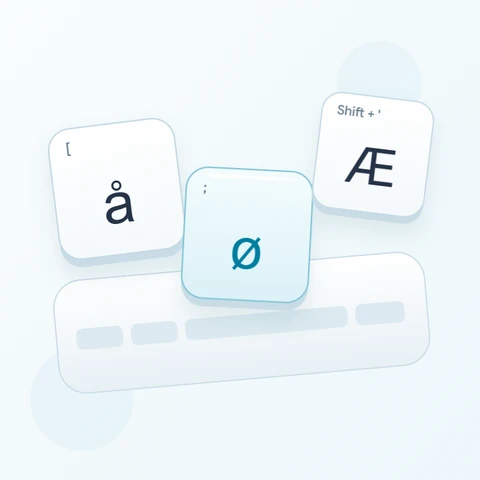
מצא את æ בנקודה-פסיק, ø בגרש, ואת å בסוגריים מרובעים שמאליים. התוויות הרגילות מציגות אותיות מלאות, כך שאין צורך לשלב סימן הטעמה עם תו בסיס. השאר את Shift כבוי עבור תרגיל האותיות הקטנות ופעל לפי התוויות המוצגות במקום לפי מקשי הפיסוק האנגליים.
פתח את המקלדת הדנית ושמור כל טיוטה קיימת שברצונך לשמור. נקה את העורך עבור תרגיל זה, ולאחר מכן כבה את Caps, Shift ו-Alt Gr. לחיצה על התווים שעל המסך מונעת הסתמכות על התוויות המודפסות במקלדת הפיזית שלך.
הזן æ ø å דוגמה אחת בכל פעם
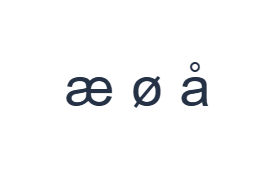
ראשית, השתמש בשכבה הרגילה ולחץ על æ במיקום ;. לאחר מכן, השתמש בשכבה הרגילה ולחץ על ø במיקום '. לבסוף, השתמש בשכבה הרגילה ולחץ על å במיקום [. הוסף רווח אחד בין הדוגמאות. שורת התרגול המוגמרת היא æ ø å. תווים מופרדים אלו הם תרגיל, לא מילה או תרגום.
עבור כל דוגמה, הפעל רק את שילוב המקשים המצוין ובדוק שתווית המקש הגדולה תואמת לתו המיועד. המקשים Shift ו-Alt Gr שעל המסך נשארים פעילים עד שתכבה אותם. חזור לשכבה הרגילה לאחר הדוגמה האחרונה; אל תשאיר מקש משנה נוסף נבחר.
סקור את התווים לפני העיצוב
השווה את העורך עם æ ø å. אם פריט אחד שונה, בחר אותו ולחץ שוב על המקש הנכון. ניתן להשתמש ב-Undo ו-Redo כדי לשחזר עריכות טקסט במהלך סשן זה. שמור רווח אחד בין הדוגמאות כדי שכל תו יישאר קל לבדיקה.
חפש שלושה תווים מלאים נפרדים, ללא סימן הטעמה צף לצד תנועה רגילה. אם תזדקק לאותיות גדולות מאוחר יותר, אותם מיקומים תחת Shift מספקים את Æ, Ø ו-Å. הימנע מלחיצה על סימני ´ או ¨ העומדים בפני עצמם כאשר אתה זקוק לאחד ממקשי האותיות הישירים הללו.
הגדר סגנון ברור והורד את שורת התרגול
פתח את Text style באמצעות כפתור הגופן שמעל העורך. בחר במפורש ב-Arial, הגדר את הגודל ל-28 פיקסלים, בחר צבע אוטומטי, וכבה את מודגש, נטוי, קו תחתון וקו חוצה. הגדר כיוון לשמאל לימין. הגדרות אלו חלות על העורך המלא, גם כאשר נבחר קטע קטן יותר.
בחר Save image כדי להוריד PNG, לאחר מכן פתח אותו והשווה את הטקסט שלו עם העורך. התמונה ממקמת את הטקסט במרכז על רקע לבן. מראה הגופן תלוי בגופנים הזמינים במכשיר שלך; תו חסר עשוי להשתמש בחלופה. עבור טקסט שתוכל לשנות מאוחר יותר, Save Word (.docx) יוצר מסמך שניתן לעריכה במקום זאת. שתי ההורדות כוללות את כל העורך.
i2type-danish.pngi2type-danish.docx
טיפים לפריסה זו
סימני הטעמה הם מילוליים
המיקומים ´ ו-¨ מזינים את הסימנים שלהם ישירות. הם אינם משתלבים עם תנועה שבאה אחריהם.
הוסף אותיות גדולות וסמלים
השתמש ב-Shift עם אותם שלושה מיקומים עבור Æ, Ø ו-Å. כבה אותו כדי להמשיך בטקסט באותיות קטנות. Alt Gr עם 2 נותן @ ו-E נותן €. מיקומים 7 עד 0 מספקים סוגריים מסולסלים ומרובעים בשכבה ההיא.
שאלות נפוצות
האם æ, ø ו-å זקוקים ליותר ממקש אחד?
לא. לכל אחד יש מיפוי ישיר בשכבה הרגילה וניתן להזין אותו בלחיצה אחת. עם Shift מופעל, אותם מיקומים מציגים את Æ, Ø ו-Å. חזור לשכבה הרגילה עבור טקסט באותיות קטנות.
מדוע סימן ההטעמה נשאר נפרד מהאות הבאה שלי?
המקשים ´ ו-¨ הם קלטי סמלים מילוליים ביישום זה. הם אינם מרכיבים אות חדשה עם תנועה שבאה אחריהם. השתמש במקש אות מלא או בקלט מקורי עבור תו מוטעם שאינו מופיע במקלדת.
האם Copy ישמור על הסגנון המוצג בתמונה שלי?
Copy שולח את כל העורך כטקסט פשוט, כך שהאפליקציה המקבלת מספקת את המראה שלו. השתמש ב-PNG עבור תוצאה ויזואלית קבועה או ב-Word עבור טקסט שניתן לעריכה עם הגופן, הגודל, הצבע והכיוון שנבחרו.
נסה טקסט דני משלך
חזור על הדוגמה ולאחר מכן החלף אותה בטקסט הדרוש לך. עיין בתווים לא מוכרים לפני העתקה או הורדה של הגרסה הסופית.