ลองใช้คีย์บอร์ดนี้: คีย์บอร์ดภาษาเดนมาร์ก
เริ่มต้นด้วยเลย์เอาต์ภาษาเดนมาร์กที่แสดง
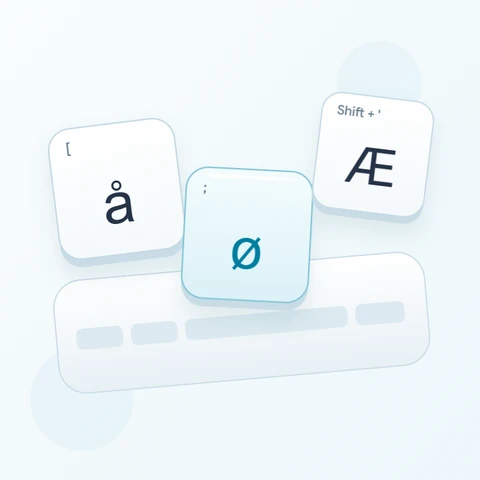
ค้นหา æ ที่เซมิโคลอน, ø ที่เครื่องหมายคำพูด และ å ที่วงเล็บเหลี่ยมซ้าย ป้ายกำกับปกติจะแสดงตัวอักษรที่สมบูรณ์ ดังนั้นคุณไม่จำเป็นต้องรวมเครื่องหมายเน้นเสียงกับตัวอักษรฐาน ปิด Shift สำหรับแบบฝึกหัดตัวพิมพ์เล็กและปฏิบัติตามป้ายกำกับที่แสดงแทนการดูปุ่มเครื่องหมายวรรคตอนบนแป้นพิมพ์ภาษาอังกฤษ
เปิดแป้นพิมพ์ภาษาเดนมาร์กและบันทึกร่างที่มีอยู่ที่คุณต้องการเก็บไว้ ล้างตัวแก้ไขสำหรับแบบฝึกหัดนี้ จากนั้นปิด Caps, Shift และ Alt Gr การคลิกตัวอักษรบนหน้าจอช่วยหลีกเลี่ยงการพึ่งพาป้ายกำกับที่พิมพ์บนแป้นพิมพ์จริงของคุณ
ป้อน æ ø å ทีละตัวอย่าง
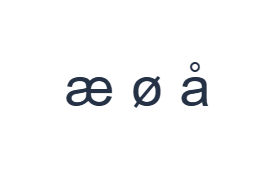
ขั้นแรก ใช้เลเยอร์ปกติแล้วคลิก æ ที่ตำแหน่ง ; จากนั้นใช้เลเยอร์ปกติแล้วคลิก ø ที่ตำแหน่ง ' สุดท้ายใช้เลเยอร์ปกติแล้วคลิก å ที่ตำแหน่ง [ เว้นวรรคหนึ่งครั้งระหว่างตัวอย่าง แถวฝึกหัดที่เสร็จสมบูรณ์คือ æ ø å ตัวอักษรที่แยกกันเหล่านี้เป็นแบบฝึกหัด ไม่ใช่คำหรือคำแปล
สำหรับแต่ละตัวอย่าง ให้เปิดใช้งานเฉพาะชุดตัวปรับแต่งที่ระบุและตรวจสอบว่าป้ายกำกับแป้นขนาดใหญ่ตรงกับอักขระที่ต้องการ Shift และ Alt Gr บนหน้าจอจะยังคงทำงานอยู่จนกว่าคุณจะสลับปิด กลับไปที่เลเยอร์ปกติหลังจากตัวอย่างสุดท้าย อย่าทิ้งตัวปรับแต่งที่เลือกไว้เกินความจำเป็น
ทบทวนอักขระก่อนการจัดรูปแบบ
เปรียบเทียบตัวแก้ไขกับ æ ø å หากมีรายการใดแตกต่าง ให้เลือกรายการนั้นแล้วคลิกปุ่มที่ถูกต้องอีกครั้ง คุณสามารถใช้ Undo และ Redo เพื่อกู้คืนการแก้ไขข้อความระหว่างเซสชันนี้ได้ เว้นวรรคหนึ่งครั้งระหว่างตัวอย่างเพื่อให้ตรวจสอบแต่ละตัวอักษรได้ง่าย
มองหาตัวอักษรที่สมบูรณ์สามตัวแยกกัน โดยไม่มีเครื่องหมายเน้นเสียงลอยอยู่ข้างสระ หากคุณต้องการตัวพิมพ์ใหญ่ในภายหลัง ตำแหน่งเดียวกันเมื่อกด Shift จะให้ Æ, Ø และ Å หลีกเลี่ยงการคลิกเครื่องหมาย ´ หรือ ¨ แบบเดี่ยวๆ เมื่อคุณต้องการปุ่มตัวอักษรโดยตรงเหล่านี้จริงๆ
ตั้งค่าสไตล์ที่ชัดเจนและดาวน์โหลดแถวฝึกหัด
เปิด Text style โดยใช้ปุ่มแบบอักษรเหนือตัวแก้ไข เลือก Arial อย่างชัดเจน ตั้งขนาดเป็น 28 px เลือกสีอัตโนมัติ และปิดตัวหนา ตัวเอียง ขีดเส้นใต้ และขีดฆ่า ตั้งค่าทิศทางเป็น ซ้ายไปขวา การตั้งค่าเหล่านี้มีผลกับตัวแก้ไขทั้งหมด แม้ว่าจะเลือกข้อความเพียงบางส่วนก็ตาม
เลือก Save image เพื่อดาวน์โหลด PNG จากนั้นเปิดและเปรียบเทียบข้อความกับตัวแก้ไข รูปภาพจะจัดข้อความให้อยู่กึ่งกลางบนพื้นหลังสีขาว ลักษณะของแบบอักษรขึ้นอยู่กับแบบอักษรที่มีบนอุปกรณ์ของคุณ อักขระที่ขาดหายไปอาจใช้แบบอักษรสำรอง สำหรับข้อความที่คุณสามารถแก้ไขได้ในภายหลัง Save Word (.docx) จะสร้างเอกสารที่แก้ไขได้แทน การดาวน์โหลดทั้งสองแบบรวมถึงตัวแก้ไขทั้งหมด
i2type-danish.pngi2type-danish.docx
เคล็ดลับสำหรับเลย์เอาต์นี้
เครื่องหมายกำกับเสียงเป็นตัวอักษรตามตัว
ตำแหน่ง ´ และ ¨ จะแทรกสัญลักษณ์โดยตรง ไม่รวมกับสระที่ตามหลัง
เพิ่มตัวพิมพ์ใหญ่และสัญลักษณ์
ใช้ Shift ร่วมกับตำแหน่งเดียวกันทั้งสามตำแหน่งสำหรับ Æ, Ø และ Å ปิดการใช้งานเพื่อพิมพ์ตัวพิมพ์เล็กต่อ Alt Gr ร่วมกับ 2 จะให้ @ และ E จะให้ € ตำแหน่ง 7 ถึง 0 จะให้วงเล็บปีกกาและวงเล็บเหลี่ยมบนเลเยอร์นั้น
คำถามที่พบบ่อย
æ, ø และ å จำเป็นต้องใช้มากกว่าหนึ่งปุ่มหรือไม่?
ไม่ แต่ละตัวมีตำแหน่งแมปบนเลเยอร์ปกติโดยตรงและสามารถแทรกได้ด้วยการคลิกเพียงครั้งเดียว เมื่อเปิดใช้งาน Shift ตำแหน่งเดียวกันเหล่านั้นจะแสดง Æ, Ø และ Å กลับไปที่เลเยอร์ปกติสำหรับข้อความตัวพิมพ์เล็ก
ทำไมเครื่องหมายเน้นเสียงถึงแยกออกจากตัวอักษรถัดไปของฉัน?
ปุ่ม ´ และ ¨ เป็นการป้อนสัญลักษณ์ตามตัวอักษรในการใช้งานนี้ ปุ่มเหล่านี้ไม่รวมตัวอักษรใหม่กับสระที่ตามมา ให้ใช้ปุ่มตัวอักษรที่สมบูรณ์หรือการป้อนข้อมูลแบบปกติสำหรับตัวอักษรที่มีเครื่องหมายเน้นเสียงที่ไม่มีบนแป้นพิมพ์
Copy จะเก็บสไตล์ที่แสดงในรูปภาพของฉันไว้หรือไม่?
Copy จะส่งตัวแก้ไขทั้งหมดเป็นข้อความธรรมดา ดังนั้นแอปที่รับจะกำหนดลักษณะที่ปรากฏเอง ใช้ PNG เพื่อผลลัพธ์ทางภาพที่คงที่ หรือ Word สำหรับข้อความที่แก้ไขได้พร้อมแบบอักษร ขนาด สี และทิศทางที่เลือก
ลองพิมพ์ข้อความภาษาเดนมาร์กของคุณเอง
ทำซ้ำตัวอย่าง จากนั้นแทนที่ด้วยข้อความที่คุณต้องการ ทบทวนอักขระที่ไม่คุ้นเคยก่อนคัดลอกหรือดาวน์โหลดเวอร์ชันที่เสร็จสมบูรณ์