Vyzkoušet tuto klávesnici: Norská klávesnice
Připravte samostatný cvičný řádek
Otevřete norskou klávesnici. Pokud je již přítomen koncept v prohlížeči, uložte jej, než použijete tlačítko koše pro zahájení tohoto cvičení. Umístěte kurzor do hlavního editoru a ujistěte se, že Shift, Caps a Alt Gr jsou vypnuté. To poskytne ukázce předvídatelný výchozí bod.
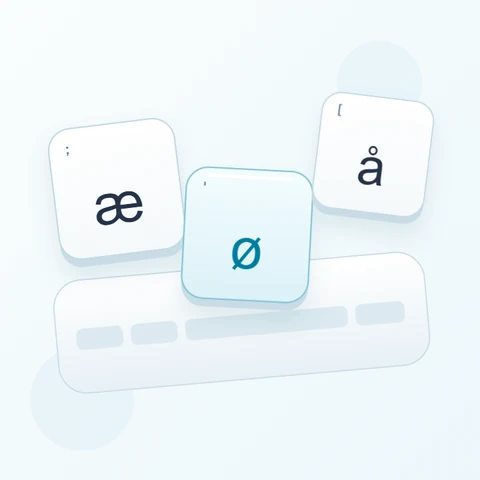
Najděte levou závorku, středník a uvozovky podle jejich malých nápověd na fyzických klávesách. Tyto pozice poskytují å, ø a æ v základní vrstvě. Popisky na vašem vlastním zařízení mohou místo toho zobrazovat interpunkci, proto použijte větší písmena na obrazovce k předpovědi výstupu.
Zadejte tříznakový nácvik
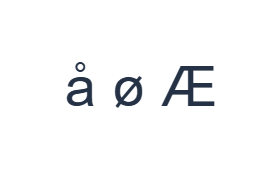
Použijte tyto pozice v pořadí: [ pro å; poté ; pro ø; poté Shift + ' pro Æ. Mezi jednotlivé výstupy přidejte jednu mezeru. Při používání modifikátorů na obrazovce je před přechodem na jinou vrstvu vypněte. Výsledný text v editoru je å ø Æ. Jde o cvičení na znaky, nikoliv o slovo nebo překlad.
Poslední položka používá Shift s uvozovkami k vytvoření Æ. Po zadání Shift vypněte. Pro tato písmena není potřeba žádná sekvence akcentů a změna velikosti písmen by měla být viditelná na klávese ještě před jejím stisknutím.
Před opětovným použitím výsledek zkontrolujte
Porovnejte tři výstupy a jejich velikost písmen s příkladem. U skutečného jména zachovejte přesné písmeno, místo abyste jej nahrazovali vizuálně podobnou latinskou sekvencí. Editor nevybírá alternativní pravopis pro systémy, kterým chybí konkrétní znak.
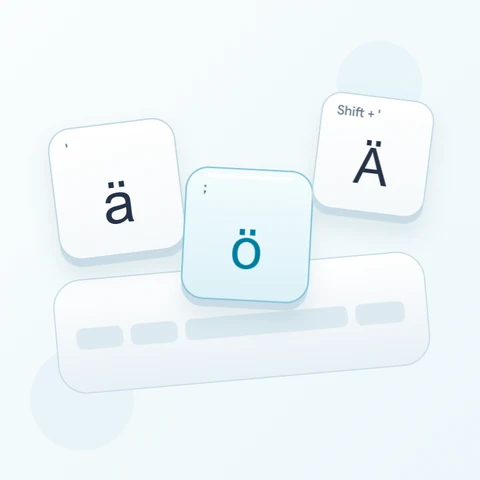
Ostatní diakritická znaménka na rozložení se chovají odlišně: samostatné ¨ se vloží doslovně a automaticky se nespojí s následujícím písmenem. Pokud požadovaný znak s diakritikou chybí, vložte jej z vhodného zdroje a před exportem jej ověřte.
Uložit nácvik jako obrázek PNG
Otevřete Styl textu z ikony písma. Použijte Arial o velikosti 28 px, Automatickou barvu a směr Zleva doprava. Vypněte tučné, kurzívu, podtržení a přeškrtnutí. Tato nastavení se vztahují na celý editor. Písmo mění vzhled, nikoliv uložené znaky; vaše zařízení může pro nepodporované tvary použít náhradní písmo. Zvolte Hotovo pro zavření dialogu stylu.
Zvolte Uložit obrázek pro uložení kompletního nácviku jako PNG, se středovými řádky a tmavým textem na bílém pozadí. Otevřete soubor a porovnejte jej s ukázkou. Pro upravitelnou alternativu zvolte Uložit Word (.docx) pro vytvoření skutečného .docx, nebo použijte Kopírovat text pro prostý text. Tyto akce použijí veškerý text editoru, i když je vybrána pouze jeho část.
i2type-norwegian.pngi2type-norwegian.docx
Tipy pro toto rozložení
Pro smíšený obsah použijte Alt Gr
Další vrstva poskytuje užitečné symboly, jako je @ na 2 a € na E. Před pokračováním v psaní norských písmen obnovte základní vrstvu.
Otestujte cíl
Vložte krátkou ukázku do formuláře nebo aplikace, která ji má přijmout. Tím ověříte zobrazení znaků před přenosem delší pasáže.
Časté dotazy
Kde je malé æ?
Použijte pozici uvozovek bez Shift. Stejná pozice vytvoří Æ, když je Shift aktivní.
Stane se z ¨ následovaného a automaticky ä?
Ne. Samostatné akcenty jsou na této stránce přímým vložením. Pokud znak není poskytnut klávesou, vložte hotový znak s diakritikou.
Mohu zkopírovat pouze vybrané písmeno?
Akce Copy text na panelu nástrojů používá celý editor. Při jejím použití k přenosu této ukázky ponechte v editoru pouze zamýšlený text.
Vyzkoušejte norské cvičení
Procvičte si přímé pozice písmen a poté si před psaním delší norské pasáže zkontrolujte krátké revidované jméno.