Попробуйте эту клавиатуру: Норвежская клавиатура
Подготовьте отдельную тренировочную строку
Откройте норвежскую клавиатуру. Если черновик в браузере уже существует, сохраните его перед использованием кнопки корзины для начала этого упражнения. Поместите курсор в основной редактор и убедитесь, что Shift, Caps и Alt Gr выключены. Это обеспечит предсказуемую отправную точку для образца.
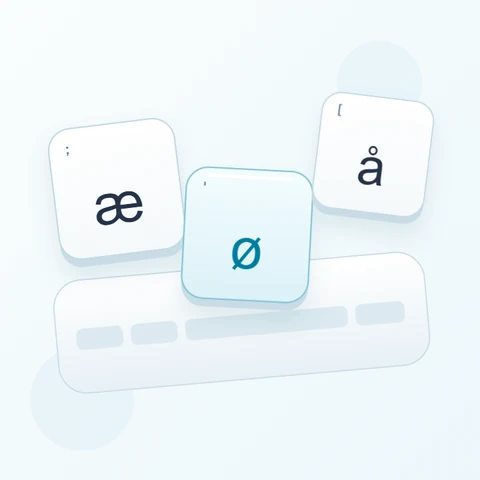
Найдите левую скобку, точку с запятой и кавычку по их маленьким подсказкам на физических клавишах. Эти позиции предоставляют å, ø и æ на базовом слое. Подписи на вашем устройстве могут показывать пунктуацию, поэтому используйте крупные экранные буквы для предсказания вывода.
Введите упражнение из трех символов
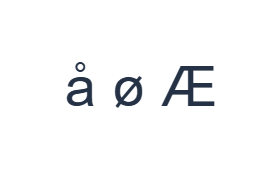
Используйте эти позиции по порядку: [ для å; затем ; для ø; затем Shift + ' для Æ. Добавьте один пробел между каждым выводом. При использовании экранных модификаторов выключайте их перед переходом к другому слою. Полученный текст в редакторе: å ø Æ. Это упражнение на символы, а не слово или перевод.
Последний элемент использует Shift с кавычкой для получения Æ. Выключите Shift после ввода. Для этих букв не требуется последовательность акцентов, и изменение регистра должно быть видно на клавише перед нажатием.
Проверьте результат перед повторным использованием
Сравните три вывода и их регистр с примером. Для реального имени сохраняйте точную букву, а не заменяйте ее визуально похожей латинской последовательностью. Редактор не выбирает альтернативные написания для систем, в которых отсутствует конкретный символ.
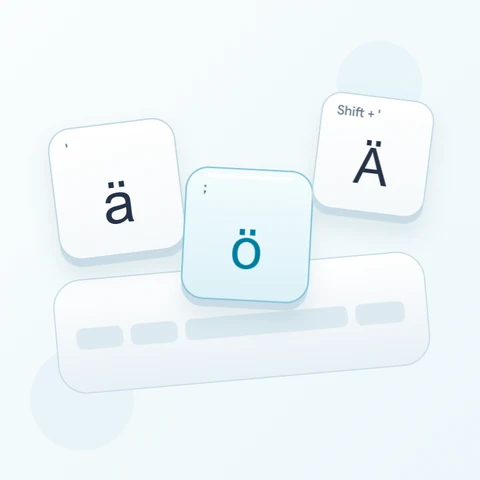
Другие знаки акцентов на раскладке ведут себя иначе: отдельный ¨ вставляется буквально и не комбинируется автоматически со следующей буквой. Если требуемый акцентированный символ отсутствует, вставьте полный символ из подходящего источника ввода и проверьте его перед экспортом.
Сохранить упражнение как изображение PNG
Откройте «Стиль текста» из значка шрифта. Используйте Arial размером 28 пкс, автоматический цвет и направление слева направо. Выключите жирный, курсив, подчеркивание и зачеркивание. Эти настройки применяются ко всему редактору. Шрифт меняет внешний вид, а не сохраненные символы; ваше устройство может использовать резервный шрифт для неподдерживаемых форм. Выберите «Готово», чтобы закрыть диалоговое окно стиля.
Выберите «Сохранить изображение», чтобы сохранить полное упражнение как PNG, с центрированными строками и темным текстом на белом фоне. Откройте файл и сравните его с образцом. Для редактируемой альтернативы выберите «Сохранить Word» (.docx), чтобы создать настоящий .docx, или используйте «Копировать текст» для обычного текста. Эти действия используют весь текст редактора, даже если выбрана только часть.
i2type-norwegian.pngi2type-norwegian.docx
Советы для этой раскладки
Используйте Alt Gr для смешанного контента
Дополнительный слой предоставляет полезные символы, такие как @ на 2 и € на E. Восстановите базовый слой перед продолжением ввода норвежских букв.
Проверьте место назначения
Вставьте короткий образец в форму или приложение, которое его получит. Это проверит отображение символов перед передачей более длинного текста.
Частые вопросы
Где находится строчная æ?
Используйте позицию кавычки при выключенном Shift. Та же позиция дает Æ, когда Shift активен.
Станет ли ¨, за которой следует a, автоматически ä?
Нет. Отдельные акценты на этой странице являются прямыми вставками. Вставляйте готовый акцентированный символ, если он не предоставлен клавишей.
Могу ли я скопировать только выделенную букву?
Действие «Копировать текст» на панели инструментов использует весь редактор. Оставляйте в редакторе только нужный текст при использовании этой функции для переноса образца.
Попробуйте норвежское упражнение
Отработайте позиции прямых букв, затем проверьте короткое имя перед вводом более длинного норвежского отрывка.