

Wypróbuj tę klawiaturę: Klawiatura wietnamska
Przygotuj oddzielny wiersz ćwiczeniowy
Otwórz klawiaturę wietnamską. Jeśli w przeglądarce jest już szkic, zapisz go przed użyciem przycisku kosza, aby rozpocząć to ćwiczenie. Umieść kursor w głównym edytorze i upewnij się, że Shift, Caps i Alt Gr są wyłączone. Daje to próbce przewidywalny punkt wyjścia.
Znajdź 1 dla ă, lewy nawias dla ư i 0 dla đ. Ostatni element próbki używa Shift z 0, aby wyprodukować Đ. Kilka pozycji w górnym rzędzie to litery lub znaki tonowe, a nie cyfry, więc sprawdź etykiety przed wpisaniem liczb.
Wprowadź trzyznakowe ćwiczenie
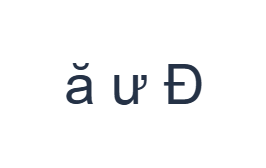
Użyj tych pozycji w kolejności: 1 dla ă; następnie [ dla ư; następnie Shift + 0 dla Đ. Dodaj jedną spację między każdym wyjściem. Używając modyfikatorów ekranowych, wyłącz je przed przejściem do innej warstwy. Wynikowy tekst edytora to ă ư Đ. To ćwiczenie znaków, a nie słowo czy tłumaczenie.
Włącz Shift tylko dla Đ, a następnie wyłącz go. Trzy wyjścia to oddzielne pełne formy liter, a nie słowo. Zostały wybrane, aby pokazać bezpośrednie mapowania bez polegania na algorytmie konwersji tonów, którego ta strona nie zapewnia.
Sprawdź wynik przed ponownym użyciem
Porównaj kształty liter i końcową wielką literę z przykładem. W przypadku rzeczywistego słowa zdecyduj o odpowiedniej samogłosce i umieszczeniu tonu przed wprowadzeniem sekwencji. Podstawowe pozycje 5 do 9 dostarczają znaki łączące; klawiatura nie wybiera, gdzie te znaki należą.
Znak łączący może być niejasny sam w sobie i może renderować się inaczej obok samogłoski. Sprawdź ukończone słowo, a nie tylko podgląd pojedynczego klawisza. Powtarzane litery rzymskie i skróty numeryczne nie uruchamiają tutaj Telex ani VNI; użyj innej metody wprowadzania, jeśli chcesz takiego przepływu pracy.
Zapisz ćwiczenie jako obraz PNG
Otwórz styl tekstu z ikony czcionki. Użyj Arial w rozmiarze 28 px, koloru automatycznego i kierunku od lewej do prawej. Wyłącz pogrubienie, kursywę, podkreślenie i przekreślenie. Te ustawienia dotyczą całego edytora. Czcionka zmienia wygląd, a nie zapisane znaki; Twoje urządzenie może używać czcionki zastępczej dla nieobsługiwanych kształtów. Wybierz Gotowe, aby zamknąć okno stylu.
Wybierz Zapisz obraz, aby zapisać kompletne ćwiczenie jako PNG, z wyśrodkowanymi liniami i ciemnym tekstem na białym tle. Otwórz plik i porównaj go z próbką. Aby uzyskać edytowalną alternatywę, wybierz Zapisz Word (.docx), aby utworzyć prawdziwy .docx, lub użyj Kopiuj tekst dla zwykłego tekstu. Te akcje używają całego tekstu edytora, nawet jeśli zaznaczona jest tylko jego część.
i2type-vietnamese.pngi2type-vietnamese.docx
Wskazówki dla tego układu
Oddziel litery od decyzji o tonach
Bezpośredni klawisz może dostarczyć wymaganą formę samogłoski bez wybierania jej tonu. Przejrzyj pełną pisownię i umieszczenie znaku przed przygotowaniem dokumentu.
Sprawdź liczby przed wprowadzeniem
Shift zmienia kilka pozycji w rzędzie liczb w wielkie litery, a nie cyfry. Wklej wymagane liczby, jeśli widoczne warstwy ich nie dostarczają.
Częste pytania
Czy wpisanie aa automatycznie tworzy â?
Nie. Na tej stronie nie działa konwersja Telex. Użyj klawisza wyświetlającego żądaną literę lub innej odpowiedniej metody wprowadzania wietnamskiego.
Gdzie jest wielka litera Đ?
Użyj Shift z pozycją 0. Jej podstawowy wynik to đ.
Czy edytor decyduje o umieszczeniu znaku tonu?
Nie. Wstawia wybrany znak łączący w miejscu kursora. Dostarcz i sprawdź zamierzoną sekwencję przed skopiowaniem lub pobraniem.
Wypróbuj ćwiczenie wietnamskie
Zacznij od ćwiczenia z bezpośrednimi literami, a następnie wybierz przepływ pracy wprowadzania, który najlepiej wspiera Twój pełny tekst wietnamski.


