

Спробувати цю клавіатуру: Клавіатура в'єтнамської мови
Підготуйте окремий рядок для практики
Відкрийте в'єтнамську клавіатуру. Якщо в браузері вже є чернетка, збережіть її перед використанням кнопки видалення, щоб почати цю вправу. Помістіть курсор в основний редактор і переконайтеся, що Shift, Caps та Alt Gr вимкнені. Це дасть зразку передбачувану початкову точку.
Знайдіть 1 для ă, ліву дужку для ư та 0 для đ. Останній елемент зразка використовує Shift з 0 для створення Đ. Кілька позицій верхнього ряду є літерами або знаками тону, а не цифрами, тому перевірте позначки перед введенням чисел.
Введіть трисимвольне вправу
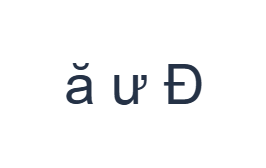
Використовуйте ці позиції по порядку: 1 для ă; потім [ для ư; потім Shift + 0 для Đ. Додайте один пробіл між кожним виводом. При використанні екранних модифікаторів вимикайте їх перед переходом до іншого шару. Отриманий текст у редакторі: ă ư Đ. Це вправа на символи, а не слово чи переклад.
Вмикайте Shift лише для Đ, а потім вимикайте його. Три виводи — це окремі повні форми літер, а не слово. Вони були обрані, щоб показати прямі розкладки без використання алгоритму перетворення тонів, якого ця сторінка не надає.
Перевірте результат перед повторним використанням
Порівняйте форми літер і фінальну велику літеру зі зразком. Для реального слова визначте відповідний голосний і розміщення тону перед введенням послідовності. Базові позиції від 5 до 9 надають комбіновані знаки; клавіатура не вибирає, де ці знаки мають бути.
Комбінований знак може бути незрозумілим сам по собі та може відображатися по-різному поруч із голосним. Перевірте готове слово, а не лише попередній перегляд окремої клавіші. Повторювані латинські літери та числові скорочення тут не запускають Telex або VNI; використовуйте інший метод введення, якщо хочете такий робочий процес.
Зберегти вправу як зображення PNG
Відкрийте стиль тексту за допомогою значка шрифту. Використовуйте Arial розміром 28 пкс, автоматичний колір та напрямок зліва направо. Вимкніть жирний, курсив, підкреслення та закреслення. Ці налаштування застосовуються до всього редактора. Шрифт змінює зовнішній вигляд, а не збережені символи; ваш пристрій може використовувати резервний шрифт для непідтримуваних форм. Виберіть Готово, щоб закрити діалогове вікно стилю.
Виберіть Зберегти зображення, щоб зберегти повну вправу як PNG, з центрованими рядками та темним текстом на білому фоні. Відкрийте файл і порівняйте його зі зразком. Для альтернативи, яку можна редагувати, виберіть Зберегти Word (.docx), щоб створити справжній .docx, або скористайтеся Копіювати текст для звичайного тексту. Ці дії використовують весь текст редактора, навіть якщо виділено лише його частину.
i2type-vietnamese.pngi2type-vietnamese.docx
Поради для цієї розкладки
Відокремте літери від рішень щодо тонів
Пряма клавіша може надати потрібну форму голосного без вибору тону. Перевірте повний правопис і розміщення знаків перед створенням документа.
Перевірте числа перед введенням
Shift перетворює кілька позицій числового ряду на великі літери, а не на цифри. Вставте потрібні числа, якщо видимі шари їх не надають.
Поширені запитання
Чи створює введення aa автоматично â?
Ні. На цій сторінці не працює перетворення Telex. Використовуйте клавішу, що відображає бажану літеру, або інший відповідний метод введення в'єтнамської мови.
Де знаходиться велика літера Đ?
Використовуйте Shift разом із позицією 0. Її базовий вивід — đ.
Чи вирішує редактор, куди поставити знак тону?
Ні. Він вставляє вибраний діакритичний знак у місці курсору. Надайте та перевірте потрібну послідовність перед копіюванням або завантаженням.
Спробуйте вправу з в'єтнамською мовою
Почніть із вправи на пряме введення літер, а потім виберіть робочий процес, який найкраще підходить для вашого повного в'єтнамського тексту.


