

Prøv dette tastatur: Vietnamesisk tastatur
Forbered en separat øvelseslinje
Åbn det vietnamesiske tastatur. Hvis der allerede findes et browserudkast, skal du gemme det, før du bruger papirkurvsknappen til at starte denne øvelse. Placer markøren i hovededitoren og sørg for, at Shift, Caps og Alt Gr er slået fra. Dette giver eksemplet et forudsigeligt udgangspunkt.
Find 1 for ă, venstre parentes for ư og 0 for đ. Det sidste eksempelelement bruger Shift sammen med 0 for at producere Đ. Flere positioner i øverste række er bogstaver eller tone-tegn frem for cifre, så inspicér etiketterne, før du indtaster tal.
Indtast øvelsen med tre tegn
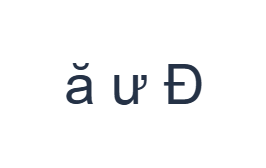
Brug disse positioner i rækkefølge: 1 for ă; derefter [ for ư; derefter Shift + 0 for Đ. Tilføj ét mellemrum mellem hvert output. Når du bruger skærmmodifikatorer, skal du slå dem fra, før du flytter til et andet lag. Den resulterende editortekst er ă ư Đ. Det er en tegnøvelse, ikke et ord eller en oversættelse.
Slå kun Shift til for Đ og slå det fra bagefter. De tre outputs er separate komplette bogstavformer, ikke et ord. De blev valgt for at vise direkte mappings uden at stole på en tone-konverteringsalgoritme, som denne side ikke leverer.
Kontroller resultatet, før det genbruges
Sammenlign bogstavformerne og det endelige store bogstav med eksemplet. For et rigtigt ord skal du beslutte den passende vokal og toneplacering, før du indtaster dens sekvens. Basis 5 til 9 positionerne leverer kombinerende tegn; tastaturet vælger ikke, hvor disse tegn hører hjemme.
Et kombinerende tegn kan være uklart i sig selv og kan gengives forskelligt ved siden af en vokal. Kontrollér det færdige ord, ikke kun et isoleret taste-eksempel. Gentagne romerske bogstaver og numeriske genveje kører ikke Telex eller VNI her; brug en anden inputmetode, hvis du ønsker den arbejdsgang.
Gem øvelsen som et PNG-billede
Åbn Tekststil fra skrifttypeikonet. Brug Arial ved 28 px, Automatisk farve og Venstre mod højre-retning. Slå fed, kursiv, understregning og gennemstregning fra. Disse indstillinger gælder for hele editoren. En skrifttype ændrer udseendet, ikke de lagrede tegn; din enhed bruger muligvis en reserveskrifttype til tegn, der ikke understøttes. Vælg Udført for at lukke stil-dialogboksen.
Vælg Gem billede for at gemme den komplette øvelse som en PNG, med centrerede linjer og mørk tekst på en hvid baggrund. Åbn filen og sammenlign den med eksemplet. For et redigerbart alternativ, vælg Gem Word (.docx) for at oprette en rigtig .docx, eller brug Kopiér tekst til almindelig tekst. Disse handlinger bruger al editorteksten, selv når kun en del er markeret.
i2type-vietnamese.pngi2type-vietnamese.docx
Tips til dette layout
Adskil bogstaver fra tone-beslutninger
En direkte tast kan levere den påkrævede vokalform uden at vælge dens tone. Gennemgå den fulde stavemåde og tegnplacering, før du laver et dokument.
Kontrollér tal før indtastning
Shift gør visse taster i talrækken til store bogstaver i stedet for tal. Indsæt de ønskede tal, hvis de synlige lag ikke indeholder dem.
Almindelige spørgsmål
Bliver â automatisk oprettet, når du skriver aa?
Der kører ingen Telex-konvertering på denne side. Brug tasten, der viser det ønskede bogstav, eller en anden passende vietnamesisk inputmetode.
Hvor er det store Đ?
Brug Shift sammen med 0-positionen. Dens grundlæggende output er đ.
Beslutter editoren, hvor et tone-tegn skal placeres?
Nej. Den indsætter det valgte kombinerende tegn ved markøren. Angiv og kontrollér den ønskede sekvens, før du kopierer eller downloader den.
Prøv den vietnamesiske øvelse
Start med øvelsen for direkte bogstaver, og vælg derefter den input-arbejdsgang, der bedst understøtter din fulde vietnamesiske tekst.


