

練習用の行を別に用意する
ベトナム語キーボードを開きます。ブラウザのドラフトが既に存在する場合は、ゴミ箱ボタンを使用してこの練習を開始する前に保存してください。メインエディタにキャレットを置き、Shift、Caps、Alt Grがオフになっていることを確認します。これにより、サンプルに予測可能な開始点が与えられます。
ăには1、ưには左ブラケット、đには0を見つけてください。最後のサンプル項目はShiftと0を使用してĐを生成します。上段のいくつかの位置は数字ではなく文字や声調記号であるため、数字を入力する前にラベルを確認してください。
3文字の練習を入力する
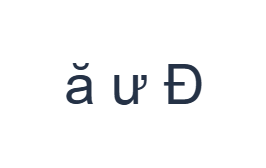
次の順序で位置を使用してください:ăには1、ưには[、ĐにはShift + 0。各出力の間にスペースを1つ追加します。画面上の修飾キーを使用する場合は、別のレイヤーに移動する前にオフにしてください。結果として得られるエディタのテキストはă ư Đです。これは文字の練習であり、単語や翻訳ではありません。
ĐのときだけShiftをオンにし、その後オフにしてください。3つの出力は単語ではなく、個別の完全な文字形式です。これらは、このページが提供していない声調変換アルゴリズムに頼ることなく、直接マッピングを示すために選択されました。
再利用する前に結果を確認する
文字の形と最後の大文字を例と比較してください。実際の単語については、シーケンスを入力する前に適切な母音と声調の配置を決定してください。基本の5から9の位置は結合記号を提供しますが、キーボードはそれらの記号がどこに属するかを選択しません。
結合記号はそれ自体では不明瞭な場合があり、母音の横で異なるレンダリングになる可能性があります。キーのプレビューだけでなく、完成した単語を確認してください。繰り返されるローマ字や数字のショートカットはここではTelexやVNIを実行しません。そのワークフローが必要な場合は別の入力方法を使用してください。
練習内容をPNG画像として保存する
フォントアイコンからテキストスタイルを開きます。Arialを28 px、自動カラー、左から右への方向で使用してください。太字、斜体、下線、取り消し線はオフにします。これらの設定はエディタ全体に適用されます。フォントは見た目を変えるだけで、保存された文字は変わりません。お使いのデバイスでは、サポートされていない形状に対して代替フォントが使用される場合があります。「完了」を選択してスタイルダイアログを閉じます。
「画像を保存」を選択して、中央揃えの行と白背景に暗い文字の構成で、練習内容全体をPNGとして保存します。ファイルを開いてサンプルと比較してください。編集可能な代替案が必要な場合は、「Wordを保存 (.docx)」を選択して実際の.docxを作成するか、「テキストをコピー」を使用してプレーンテキストとして保存します。これらの操作は、一部のみが選択されている場合でもエディタ内のすべてのテキストを使用します。
i2type-vietnamese.pngi2type-vietnamese.docx
このレイアウトのヒント
文字と声調の決定を分離する
直接キーを使用すると、声調を選択せずに必要な母音形式を提供できます。文書を作成する前に、完全な綴りと記号の配置を確認してください。
入力前に数字を確認してください
Shiftキーを押すと、数字キーの列は数字ではなく大文字の入力に切り替わります。表示されているレイヤーに目的の数字がない場合は、コピー&ペーストしてください。
よくある質問
aaと入力すると自動的に â が作成されますか?
このページではTelex変換は実行されません。目的の文字が表示されているキーを使用するか、別の適切なベトナム語入力方式を使用してください。
大文字の Đ はどこにありますか?
0 の位置でShiftキーを使用してください。基本出力は đ です。
エディターが自動的に声調記号の位置を決定しますか?
いいえ。選択した結合記号をキャレット位置に挿入します。コピーやダウンロードを行う前に、意図した順序になっているか確認してください。
ベトナム語の練習を試す
まずは直接入力の練習から始め、次にベトナム語のテキスト全体を最も効率的に入力できるワークフローを選択してください。


