

Bu klavyeyi deneyin: Vietnamca Klavye
Ayrı bir alıştırma satırı hazırlayın
Vietnamca klavyeyi açın. Eğer bir tarayıcı taslağı zaten mevcutsa, bu alıştırmaya başlamak için çöp kutusu düğmesini kullanmadan önce kaydedin. İmleci ana düzenleyiciye yerleştirin ve Shift, Caps ve Alt Gr tuşlarının kapalı olduğundan emin olun. Bu, örneğe öngörülebilir bir başlangıç noktası sağlar.
ă için 1, ư için sol köşeli parantez ve đ için 0 bulun. Son örnek öğe, Đ üretmek için 0 ile Shift tuşunu kullanır. Birçok üst satır konumu rakam yerine harf veya ton işaretidir, bu nedenle sayıları girmeden önce etiketleri inceleyin.
Üç karakterli alıştırmayı girin
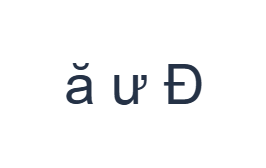
Bu konumları sırasıyla kullanın: ă için 1; ardından ư için [; ardından Đ için Shift + 0. Her çıktı arasına bir Boşluk ekleyin. Ekran üstü değiştiricileri kullanırken, farklı bir katmana geçmeden önce bunları kapatın. Ortaya çıkan düzenleyici metni ă ư Đ şeklindedir. Bu bir karakter alıştırmasıdır, kelime veya çeviri değildir.
Shift tuşunu yalnızca Đ için açık tutun ve sonrasında kapatın. Üç çıktı, kelime değil, ayrı tam harf biçimleridir. Bu sayfanın sağlamadığı bir ton dönüştürme algoritmasına güvenmeden doğrudan eşlemeleri göstermek için seçildiler.
Yeniden kullanmadan önce sonucu kontrol edin
Harf şekillerini ve son büyük harfi örnekle karşılaştırın. Gerçek bir kelime için, dizisini girmeden önce uygun sesli harfe ve ton yerleşimine karar verin. Temel 5 ile 9 arası konumlar birleştirme işaretleri sağlar; klavye bu işaretlerin nereye ait olduğunu seçmez.
Bir birleştirme işareti tek başına belirsiz olabilir ve bir sesli harfin yanında farklı şekilde oluşturulabilir. Sadece izole bir tuş önizlemesini değil, tamamlanmış kelimeyi kontrol edin. Tekrarlanan Roma harfleri ve sayısal kısayollar burada Telex veya VNI çalıştırmaz; bu iş akışını istiyorsanız başka bir giriş yöntemi kullanın.
Alıştırmayı bir PNG görseli olarak kaydedin
Yazı tipi simgesinden Metin stili'ni açın. 28 px boyutunda Arial kullanın, Otomatik renk ve Soldan sağa yönlendirmeyi seçin. Kalın, italik, altı çizili ve üstü çizili seçeneklerini kapatın. Bu ayarlar tüm düzenleyici için geçerlidir. Yazı tipi görünümü değiştirir, depolanan karakterleri değil; cihazınız desteklenmeyen şekiller için yedek bir yazı tipi kullanabilir. Stil iletişim kutusunu kapatmak için Bitti'yi seçin.
Tüm alıştırmayı, ortalanmış satırlar ve beyaz arka plan üzerinde koyu metin ile bir PNG olarak kaydetmek için Görseli kaydet'i seçin. Dosyayı açın ve örnekle karşılaştırın. Düzenlenebilir bir alternatif için, gerçek bir .docx oluşturmak üzere Word (.docx) olarak kaydet'i seçin veya düz metin için Metni kopyala'yı kullanın. Bu işlemler, sadece bir kısmı seçilmiş olsa bile tüm düzenleyici metnini kullanır.
i2type-vietnamese.pngi2type-vietnamese.docx
Bu düzen için ipuçları
Harfleri ton kararlarından ayırın
Doğrudan bir tuş, tonunu seçmeden gerekli sesli harf biçimini sağlayabilir. Bir belge hazırlamadan önce tam yazımı ve işaret yerleşimini gözden geçirin.
Girmeden önce sayıları kontrol edin
Shift, sayı satırı konumlarının birçoğunu rakam yerine büyük harfe dönüştürür. Görünür katmanlar sağlamıyorsa gerekli sayıları yapıştırın.
Sıkça sorulan sorular
aa yazmak otomatik olarak â oluşturur mu?
Hayır. Bu sayfada Telex dönüştürmesi çalışmaz. İstenen harfi görüntüleyen tuşu veya başka bir uygun Vietnamca giriş yöntemini kullanın.
Büyük Đ nerede?
0 konumu ile Shift tuşunu kullanın. Temel çıktısı đ şeklindedir.
Düzenleyici ton işaretinin nereye yerleştirileceğine karar verecek mi?
Hayır. Seçilen birleştirme işaretini imleç konumuna ekler. Kopyalamadan veya indirmeden önce amaçlanan diziyi sağlayın ve gözden geçirin.
Vietnamca alıştırmasını deneyin
Doğrudan harf alıştırmasıyla başlayın, ardından tam Vietnamca metninizi en iyi destekleyen giriş iş akışını seçin.


