

این صفحهکلید را امتحان کنید: صفحهکلید ویتنامی
آمادهسازی یک خط تمرینی جداگانه
صفحهکلید ویتنامی را باز کنید. اگر پیشنویس مرورگر از قبل وجود دارد، پیش از استفاده از دکمه سطل زباله برای شروع این تمرین، آن را ذخیره کنید. مکاننما را در ویرایشگر اصلی قرار دهید و مطمئن شوید که Shift، Caps و Alt Gr خاموش هستند. این کار به نمونه یک نقطه شروع قابل پیشبینی میدهد.
1 را برای ă، براکت چپ را برای ư و 0 را برای đ پیدا کنید. آخرین مورد نمونه از Shift به همراه 0 برای تولید Đ استفاده میکند. چندین موقعیت ردیف بالا به جای ارقام، حروف یا علائم آوایی هستند، بنابراین پیش از وارد کردن اعداد، برچسبها را بررسی کنید.
تمرین سه کاراکتری را وارد کنید
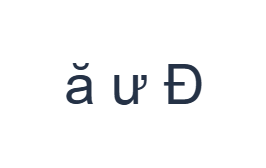
از این موقعیتها به ترتیب استفاده کنید: 1 برای ă؛ سپس [ برای ư؛ سپس Shift + 0 برای Đ. بین هر خروجی یک فاصله اضافه کنید. هنگام استفاده از اصلاحکنندههای روی صفحه، پیش از رفتن به لایه دیگر آنها را خاموش کنید. متن حاصل در ویرایشگر ă ư Đ است. این یک تمرین کاراکتر است، نه یک کلمه یا ترجمه.
Shift را فقط برای Đ روشن کنید و پس از آن خاموش نمایید. سه خروجی، اشکال کامل و مجزای حروف هستند، نه یک کلمه. آنها برای نشان دادن نگاشتهای مستقیم بدون تکیه بر الگوریتم تبدیل آوایی که این صفحه ارائه نمیدهد، انتخاب شدهاند.
قبل از استفاده مجدد، نتیجه را بررسی کنید
اشکال حروف و حرف بزرگ نهایی را با نمونه مقایسه کنید. برای یک کلمه واقعی، پیش از وارد کردن توالی آن، در مورد مصوت و محل قرارگیری علامت آوایی تصمیم بگیرید. موقعیتهای پایه 5 تا 9 علائم ترکیبی را ارائه میدهند؛ صفحهکلید انتخاب نمیکند که آن علائم کجا قرار بگیرند.
یک علامت ترکیبی ممکن است به تنهایی نامشخص باشد و در کنار یک مصوت متفاوت رندر شود. کلمه کامل را بررسی کنید، نه فقط پیشنمایش یک کلید مجزا. حروف رومی تکراری و میانبرهای عددی در اینجا Telex یا VNI را اجرا نمیکنند؛ اگر آن گردش کار را میخواهید از روش ورودی دیگری استفاده کنید.
تمرین را به عنوان یک تصویر PNG ذخیره کنید
سبک متن (Text style) را از آیکون فونت باز کنید. از Arial در 28 پیکسل، رنگ خودکار و جهت چپ به راست استفاده کنید. حالتهای ضخیم (Bold)، مورب (Italic)، زیرخطدار (Underline) و خطخورده (Strikethrough) را خاموش کنید. این تنظیمات برای کل ویرایشگر اعمال میشود. فونت ظاهر را تغییر میدهد، نه کاراکترهای ذخیرهشده؛ دستگاه شما ممکن است از یک فونت جایگزین برای اشکال پشتیبانینشده استفاده کند. برای بستن کادر محاورهای سبک، Done را انتخاب کنید.
برای ذخیره تمرین کامل به عنوان یک PNG، با خطوط وسطچین و متن تیره در پسزمینه سفید، گزینه Save image را انتخاب کنید. فایل را باز کرده و با نمونه مقایسه کنید. برای یک جایگزین قابل ویرایش، گزینه Save Word (.docx) را برای ایجاد یک .docx واقعی انتخاب کنید، یا از Copy text برای متن ساده استفاده کنید. این اقدامات از تمام متن ویرایشگر استفاده میکنند، حتی اگر فقط بخشی از آن انتخاب شده باشد.
i2type-vietnamese.pngi2type-vietnamese.docx
نکاتی برای این چیدمان
جداسازی حروف از تصمیمات مربوط به علامت آوایی
یک کلید مستقیم میتواند شکل مصوت مورد نیاز را بدون انتخاب علامت آوایی آن ارائه دهد. پیش از تهیه سند، املا و محل قرارگیری علامت را به طور کامل بررسی کنید.
بررسی اعداد پیش از ورود
Shift چندین موقعیت ردیف اعداد را به حروف بزرگ تبدیل میکند، نه ارقام. اگر لایههای قابل مشاهده اعداد را ارائه نمیدهند، آنها را جایگذاری کنید.
پرسشهای متداول
آیا تایپ aa به طور خودکار â ایجاد میکند؟
هیچ تبدیل Telex در این صفحه اجرا نمیشود. از کلیدی که حرف مورد نظر را نمایش میدهد یا روش ورودی ویتنامی مناسب دیگری استفاده کنید.
حرف بزرگ Đ کجاست؟
از Shift به همراه موقعیت 0 استفاده کنید. خروجی پایه آن đ است.
آیا ویرایشگر تصمیم میگیرد که علامت لحن کجا قرار گیرد؟
خیر. این ابزار علامت ترکیبی انتخابشده را در محل مکاننما درج میکند. قبل از کپی یا دانلود، توالی مورد نظر را تأمین و بررسی کنید.
تمرین ویتنامی را امتحان کنید
با تمرین حروف مستقیم شروع کنید، سپس گردش کار ورودی را انتخاب کنید که به بهترین وجه از متن کامل ویتنامی شما پشتیبانی میکند.


