

Essayer ce clavier: Clavier vietnamien
Préparez une ligne d'exercice séparée
Ouvrez le clavier vietnamien. Si un brouillon de navigateur est déjà présent, enregistrez-le avant d'utiliser le bouton corbeille pour commencer cet exercice. Placez le curseur dans l'éditeur principal et assurez-vous que Maj, Verr. Maj et Alt Gr sont désactivés. Cela donne à l'exemple un point de départ prévisible.
Trouvez 1 pour ă, crochet gauche pour ư et 0 pour đ. Le dernier élément de l'exemple utilise Maj avec 0 pour produire Đ. Plusieurs positions de la rangée supérieure sont des lettres ou des signes diacritiques plutôt que des chiffres, inspectez donc les étiquettes avant de saisir des nombres.
Entrez l'exercice à trois caractères
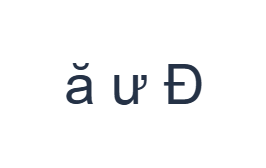
Utilisez ces positions dans l'ordre : 1 pour ă ; puis [ pour ư ; puis Maj + 0 pour Đ. Ajoutez une Espace entre chaque sortie. Lorsque vous utilisez des modificateurs à l'écran, désactivez-les avant de passer à une autre couche. Le texte résultant dans l'éditeur est ă ư Đ. Il s'agit d'un exercice de caractères, pas d'un mot ou d'une traduction.
Activez Maj uniquement pour Đ et désactivez-le ensuite. Les trois sorties sont des formes de lettres complètes distinctes, pas un mot. Elles ont été choisies pour montrer des mappages directs sans dépendre d'un algorithme de conversion de ton que cette page ne fournit pas.
Vérifiez le résultat avant de le réutiliser
Comparez les formes des lettres et la majuscule finale avec l'exemple. Pour un vrai mot, décidez de la voyelle appropriée et du placement du ton avant d'entrer sa séquence. Les positions de base 5 à 9 fournissent des signes combinés ; le clavier ne choisit pas où ces signes appartiennent.
Un signe combiné peut être peu clair seul et peut s'afficher différemment à côté d'une voyelle. Vérifiez le mot complet, pas seulement un aperçu de touche isolé. Les lettres romaines répétées et les raccourcis numériques ne lancent pas Telex ou VNI ici ; utilisez une autre méthode de saisie si vous souhaitez ce flux de travail.
Enregistrer l'exercice en tant qu'image PNG
Ouvrez le style de texte depuis l'icône de police. Utilisez Arial à 28 px, couleur automatique et direction de gauche à droite. Désactivez le gras, l'italique, le souligné et le barré. Ces paramètres s'appliquent à tout l'éditeur. Une police change l'apparence, pas les caractères stockés ; votre appareil peut utiliser une police de secours pour les formes non prises en charge. Choisissez Terminé pour fermer la boîte de dialogue de style.
Choisissez Enregistrer l'image pour sauvegarder l'exercice complet sous forme de PNG, avec des lignes centrées et du texte sombre sur fond blanc. Ouvrez le fichier et comparez-le avec l'échantillon. Pour une alternative modifiable, choisissez Enregistrer Word (.docx) pour créer un .docx réel, ou utilisez Copier le texte pour du texte brut. Ces actions utilisent tout le texte de l'éditeur même lorsqu'une partie seulement est sélectionnée.
i2type-vietnamese.pngi2type-vietnamese.docx
Conseils pour cette disposition
Séparez les lettres des décisions de ton
Une touche directe peut fournir la forme de voyelle requise sans choisir son ton. Vérifiez l'orthographe complète et le placement des signes avant de créer un document.
Vérifiez les chiffres avant la saisie
Maj transforme plusieurs positions de la rangée des chiffres en lettres majuscules, pas en chiffres. Collez les chiffres requis si les couches visibles ne les fournissent pas.
Questions courantes
La saisie de aa crée-t-elle automatiquement â ?
Non. Aucune conversion Telex ne s'exécute sur cette page. Utilisez la touche affichant la lettre souhaitée ou une autre méthode de saisie vietnamienne appropriée.
Où se trouve la majuscule Đ ?
Utilisez Maj avec la position 0. Sa sortie de base est đ.
L'éditeur décide-t-il de l'emplacement d'un signe de ton ?
Non. Il insère le signe combiné sélectionné au niveau du curseur. Fournissez et vérifiez la séquence souhaitée avant de la copier ou de la télécharger.
Essayez l'exercice de vietnamien
Commencez par l'exercice de lettre directe, puis choisissez le flux de travail de saisie qui prend le mieux en charge votre texte vietnamien complet.


