

Próbálja ki ezt a billentyűzetet: Vietnámi billentyűzet
Készítsen elő egy külön gyakorlósort
Nyissa meg a vietnámi billentyűzetet. Ha már van böngészőbeli piszkozat, mentse el, mielőtt a kuka gombbal elkezdené ezt a gyakorlatot. Helyezze a kurzort a fő szerkesztőbe, és győződjön meg arról, hogy a Shift, a Caps és az Alt Gr ki van kapcsolva. Ez kiszámítható kiindulópontot ad a mintának.
Keresse meg az 1-t a ă-hez, a bal szögletes zárójelet a ư-höz és a 0-at a đ-hez. Az utolsó mintaelem a Shiftet használja a 0-tel a Đ előállításához. Számos felső sorbeli pozíció betű vagy ékezet, nem pedig számjegy, ezért ellenőrizze a címkéket a számok beírása előtt.
Írja be a háromkarakteres gyakorlatot
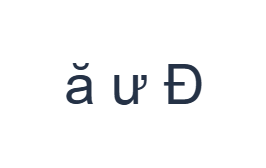
Használja ezeket a pozíciókat sorrendben: 1 a ă-hez; majd [ a ư-höz; majd Shift + 0 a Đ-hez. Helyezzen egy szóközt minden kimenet közé. Amikor képernyőn megjelenő módosítókat használ, kapcsolja ki őket, mielőtt másik rétegre lépne. Az eredményül kapott szerkesztői szöveg ă ư Đ. Ez egy karaktergyakorlat, nem egy szó vagy fordítás.
A Shiftet csak a Đ-hoz kapcsolja be, majd utána kapcsolja ki. A három kimenet különálló teljes betűforma, nem egy szó. Azért választották őket, hogy megmutassák a közvetlen leképezéseket anélkül, hogy egy olyan ékezet-konverziós algoritmusra támaszkodnának, amelyet ez az oldal nem biztosít.
Ellenőrizze az eredményt az újrafelhasználás előtt
Hasonlítsa össze a betűformákat és a végső nagybetűt a példával. Valódi szó esetén döntse el a megfelelő magánhangzót és az ékezet elhelyezését, mielőtt beírná a sorrendet. Az alap 5 és 9 közötti pozíciók összetett jeleket biztosítanak; a billentyűzet nem választja ki, hová tartoznak ezek a jelek.
Egy összetett jel önmagában nem biztos, hogy egyértelmű, és magánhangzó mellett másképp jelenhet meg. Ellenőrizze a kész szót, ne csak az elszigetelt billentyű-előnézetet. Az ismételt latin betűk és numerikus parancsikonok itt nem futtatják a Telexet vagy a VNI-t; használjon másik beviteli módot, ha ezt a munkafolyamatot szeretné.
Mentse a gyakorlatot PNG képként
Nyissa meg a Szövegstílust a betűtípus ikonból. Használja a Arial betűtípust 28 px méretben, Automatikus színnel és Balról jobbra iránnyal. Kapcsolja ki a félkövér, dőlt, aláhúzott és áthúzott formázást. Ezek a beállítások az egész szerkesztőre vonatkoznak. A betűtípus a megjelenést változtatja meg, nem a tárolt karaktereket; eszköze tartalék betűtípust használhat a nem támogatott alakzatokhoz. Válassza a Kész (Done) lehetőséget a stílus párbeszédpanel bezárásához.
Válassza a Kép mentése lehetőséget a teljes gyakorlat PNG formátumban történő mentéséhez, középre igazított sorokkal és sötét szöveggel fehér háttéren. Nyissa meg a fájlt, és hasonlítsa össze a mintával. Szerkeszthető alternatívaként válassza a Word mentése (.docx) lehetőséget egy valódi .docx létrehozásához, vagy használja a Szöveg másolása (Copy text) funkciót az egyszerű szöveghez. Ezek a műveletek az összes szerkesztői szöveget használják, még akkor is, ha csak egy rész van kijelölve.
i2type-vietnamese.pngi2type-vietnamese.docx
Tippek ehhez a kiosztáshoz
Válassza el a betűket az ékezetre vonatkozó döntésektől
Egy közvetlen billentyű biztosíthatja a szükséges magánhangzóformát anélkül, hogy kiválasztaná az ékezetét. Ellenőrizze a teljes helyesírást és a jel elhelyezését, mielőtt dokumentumot készítene.
Ellenőrizze a számokat a bevitel előtt
A Shift a felső sor több pozícióját nagybetűvé alakítja, nem számjeggyé. Illessze be a szükséges számokat, ha a látható rétegek nem biztosítják őket.
Gyakori kérdések
Az aa gépelése automatikusan létrehozza a â karaktert?
Ezen az oldalon nem fut Telex-konverzió. Használja a kívánt betűt megjelenítő billentyűt vagy más megfelelő vietnámi beviteli módot.
Hol van a nagybetűs Đ?
Használja a Shift billentyűt a 0 pozícióval. Az alapértelmezett kimenete đ.
A szerkesztő dönti el, hová kerüljön az ékezet?
Nem. A kiválasztott ékezetet a kurzornál szúrja be. A másolás vagy letöltés előtt adja meg és ellenőrizze a kívánt sorrendet.
Próbálja ki a vietnámi gyakorlatot
Kezdje a közvetlen betűgyakorlattal, majd válassza ki azt a beviteli munkafolyamatot, amely a legjobban támogatja a teljes vietnámi szövegét.


