

यह कीबोर्ड आज़माएँ: वियतनामी कीबोर्ड
एक अलग अभ्यास पंक्ति तैयार करें
वियतनामी कीबोर्ड खोलें। यदि कोई ब्राउज़र ड्राफ्ट पहले से मौजूद है, तो इस अभ्यास को शुरू करने के लिए ट्रैश बटन का उपयोग करने से पहले उसे सहेज लें। कर्सर को मुख्य संपादक में रखें और सुनिश्चित करें कि Shift, Caps और Alt Gr बंद हैं। यह नमूने को एक अनुमानित शुरुआती बिंदु देता है।
ă के लिए 1, ư के लिए बायां ब्रैकेट और đ के लिए 0 ढूंढें। अंतिम नमूना आइटम Đ उत्पन्न करने के लिए 0 के साथ Shift का उपयोग करता है। कई ऊपरी-पंक्ति स्थितियां अंकों के बजाय अक्षर या टोन चिह्न हैं, इसलिए संख्या दर्ज करने से पहले लेबल का निरीक्षण करें।
तीन-वर्ण वाला अभ्यास दर्ज करें
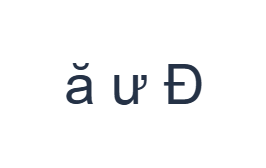
इन स्थितियों का क्रम में उपयोग करें: ă के लिए 1; फिर ư के लिए [; फिर Đ के लिए Shift + 0। प्रत्येक आउटपुट के बीच एक स्पेस जोड़ें। ऑन-स्क्रीन संशोधक का उपयोग करते समय, उन्हें अलग लेयर पर ले जाने से पहले बंद कर दें। परिणामी संपादक टेक्स्ट ă ư Đ है। यह एक वर्ण अभ्यास है, शब्द या अनुवाद नहीं।
Shift को केवल Đ के लिए चालू करें और बाद में इसे बंद कर दें। तीन आउटपुट अलग-अलग पूर्ण अक्षर रूप हैं, शब्द नहीं। उन्हें टोन-रूपांतरण एल्गोरिदम पर भरोसा किए बिना प्रत्यक्ष मैपिंग दिखाने के लिए चुना गया था जो यह पृष्ठ प्रदान नहीं करता है।
पुनः उपयोग करने से पहले परिणाम की जाँच करें
अक्षर आकृतियों और अंतिम बड़े अक्षर की तुलना उदाहरण से करें। वास्तविक शब्द के लिए, अनुक्रम दर्ज करने से पहले उपयुक्त स्वर और टोन प्लेसमेंट तय करें। आधार 5 से 9 स्थितियां संयोजी चिह्नों की आपूर्ति करती हैं; कीबोर्ड यह नहीं चुनता कि वे चिह्न कहाँ होने चाहिए।
एक संयोजी चिह्न अपने आप में अस्पष्ट हो सकता है और स्वर के बगल में अलग तरह से रेंडर हो सकता है। केवल एक पृथक कुंजी पूर्वावलोकन नहीं, बल्कि पूर्ण किए गए शब्द की जाँच करें। दोहराए गए रोमन अक्षर और संख्यात्मक शॉर्टकट यहाँ टेलेक्स या VNI नहीं चलाते हैं; यदि आप वह वर्कफ़्लो चाहते हैं तो किसी अन्य इनपुट विधि का उपयोग करें।
अभ्यास को PNG छवि के रूप में सहेजें
फ़ॉन्ट आइकन से टेक्स्ट स्टाइल खोलें। 28 px पर Arial, स्वचालित रंग और बाएं से दाएं दिशा का उपयोग करें। बोल्ड, इटैलिक, अंडरलाइन और स्ट्राइकथ्रू बंद करें। ये सेटिंग्स पूरे संपादक पर लागू होती हैं। फ़ॉन्ट उपस्थिति बदलता है, संग्रहीत वर्ण नहीं; आपका डिवाइस असमर्थित आकृतियों के लिए फ़ॉलबैक फ़ॉन्ट का उपयोग कर सकता है। स्टाइल डायलॉग को बंद करने के लिए Done चुनें।
पूर्ण अभ्यास को PNG के रूप में सहेजने के लिए Save image चुनें, जिसमें केंद्रित पंक्तियाँ और सफेद पृष्ठभूमि पर गहरा टेक्स्ट हो। फ़ाइल खोलें और नमूने के साथ तुलना करें। एक संपादन योग्य विकल्प के लिए, वास्तविक .docx बनाने के लिए Save Word (.docx) चुनें, या सादे टेक्स्ट के लिए Copy text का उपयोग करें। ये क्रियाएं पूरे संपादक टेक्स्ट का उपयोग करती हैं, भले ही केवल कुछ हिस्सा चुना गया हो।
i2type-vietnamese.pngi2type-vietnamese.docx
इस लेआउट के लिए टिप्स
अक्षरों को टोन निर्णयों से अलग करें
एक प्रत्यक्ष कुंजी टोन चुने बिना आवश्यक स्वर रूप प्रदान कर सकती है। दस्तावेज़ बनाने से पहले पूर्ण वर्तनी और चिह्न प्लेसमेंट की समीक्षा करें।
प्रविष्टि से पहले संख्याओं की जाँच करें
Shift कुछ संख्या-पंक्ति स्थितियों को अंकों के बजाय बड़े अक्षरों में बदल देता है। यदि दृश्य परतें आवश्यक संख्याएँ प्रदान नहीं करती हैं, तो उन्हें पेस्ट करें।
सामान्य प्रश्न
क्या aa टाइप करने से स्वचालित रूप से â बन जाता है?
इस पृष्ठ पर कोई Telex रूपांतरण नहीं चलता है। वांछित अक्षर प्रदर्शित करने वाली कुंजी या किसी अन्य उपयुक्त वियतनामी इनपुट विधि का उपयोग करें।
बड़े अक्षर Đ कहाँ हैं?
0 स्थिति के साथ Shift का उपयोग करें। इसका आधार आउटपुट đ है।
क्या संपादक यह तय करेगा कि टोन मार्क कहाँ लगाना है?
नहीं। यह कर्सर पर चयनित कंबाइनिंग मार्क डालता है। कॉपी या डाउनलोड करने से पहले इच्छित अनुक्रम की आपूर्ति करें और उसकी समीक्षा करें।
वियतनामी अभ्यास आज़माएँ
सीधे अक्षर अभ्यास से शुरुआत करें, फिर वह इनपुट वर्कफ़्लो चुनें जो आपके पूर्ण वियतनामी टेक्स्ट का सबसे अच्छा समर्थन करता है।


