

Попробуйте эту клавиатуру: Клавиатура вьетнамского языка
Подготовьте отдельную тренировочную строку
Откройте вьетнамскую клавиатуру. Если черновик в браузере уже есть, сохраните его перед использованием кнопки корзины для начала этого упражнения. Поместите курсор в основной редактор и убедитесь, что Shift, Caps и Alt Gr выключены. Это даст образцу предсказуемую отправную точку.
Найдите 1 для ă, левую скобку для ư и 0 для đ. Последний элемент образца использует Shift с 0 для получения Đ. Несколько позиций в верхнем ряду являются буквами или знаками тона, а не цифрами, поэтому проверьте метки перед вводом чисел.
Введите упражнение из трех символов
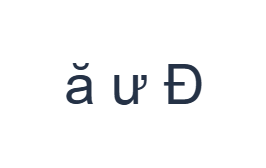
Используйте эти позиции по порядку: 1 для ă; затем [ для ư; затем Shift + 0 для Đ. Добавляйте по одному пробелу между каждым выводом. При использовании экранных модификаторов отключайте их перед переходом на другой слой. Полученный текст в редакторе: ă ư Đ. Это упражнение на символы, а не на слова или перевод.
Включайте Shift только для Đ и выключайте его после. Три вывода — это отдельные полные формы букв, а не слово. Они были выбраны, чтобы показать прямые сопоставления без использования алгоритма преобразования тонов, который эта страница не предоставляет.
Проверьте результат перед повторным использованием
Сравните формы букв и финальную заглавную с примером. Для реального слова определите подходящую гласную и размещение тона перед вводом последовательности. Базовые позиции от 5 до 9 предоставляют комбинируемые знаки; клавиатура не выбирает, где эти знаки должны находиться.
Комбинируемый знак может быть неясным сам по себе и может отображаться по-разному рядом с гласной. Проверяйте готовое слово, а не только предварительный просмотр отдельной клавиши. Повторяющиеся латинские буквы и числовые сокращения здесь не запускают Telex или VNI; используйте другой метод ввода, если хотите такой рабочий процесс.
Сохранить упражнение как изображение PNG
Откройте «Стиль текста» из значка шрифта. Используйте Arial размером 28 пкс, автоматический цвет и направление слева направо. Выключите жирный, курсив, подчеркивание и зачеркивание. Эти настройки применяются ко всему редактору. Шрифт меняет внешний вид, а не сохраненные символы; ваше устройство может использовать резервный шрифт для неподдерживаемых форм. Выберите «Готово», чтобы закрыть диалоговое окно стиля.
Выберите «Сохранить изображение», чтобы сохранить полное упражнение как PNG, с центрированными строками и темным текстом на белом фоне. Откройте файл и сравните его с образцом. Для редактируемой альтернативы выберите «Сохранить Word» (.docx), чтобы создать настоящий .docx, или используйте «Копировать текст» для обычного текста. Эти действия используют весь текст редактора, даже если выбрана только часть.
i2type-vietnamese.pngi2type-vietnamese.docx
Советы для этой раскладки
Отделение букв от выбора тонов
Прямая клавиша может предоставить нужную форму гласной без выбора её тона. Проверьте полное написание и размещение знака перед созданием документа.
Проверьте цифры перед вводом
Shift превращает несколько позиций в числовом ряду в заглавные буквы, а не в цифры. Вставьте нужные числа, если видимые слои их не предоставляют.
Частые вопросы
Создает ли ввод aa автоматически â?
Нет, преобразование Telex на этой странице не работает. Используйте клавишу, отображающую нужную букву, или другой подходящий метод ввода вьетнамского языка.
Где находится заглавная Đ?
Используйте Shift с позицией 0. Её базовый вывод — đ.
Будет ли редактор решать, куда поставить знак тона?
Нет. Он вставляет выбранный комбинируемый знак в месте курсора. Предоставьте и проверьте нужную последовательность перед копированием или загрузкой.
Попробуйте упражнение для вьетнамского языка
Начните с упражнения на прямые буквы, затем выберите рабочий процесс ввода, который лучше всего поддерживает ваш полный вьетнамский текст.


