
Próbálja ki ezt a billentyűzetet: Pandzsábi billentyűzet
Készítsen elő egy külön gyakorlósort
Nyissa meg a pandzsábi billentyűzetet. Ha már van böngészőbeli piszkozat, mentse el, mielőtt a kuka gombbal elkezdené ezt a gyakorlatot. Helyezze a kurzort a fő szerkesztőbe, és győződjön meg róla, hogy a Shift, a Caps és a Alt Gr ki van kapcsolva. Ez kiszámítható kiindulópontot ad a mintához.
Kezdje a K betűvel, amely az alaprétegen a ਕ karaktert adja. A teszt ezután két Alt Gr kimenetet használ: egy számjegyet és egy másik betűt. A szóközök elválasztják őket; az eredmény egy leképezési gyakorlat, nem pedig egy pandzsábi szó vagy numerikus kifejezés.
Írja be a háromkarakteres gyakorlatot
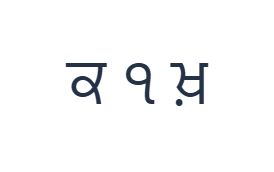
Használja ezeket a pozíciókat sorrendben: K a ਕ-hoz; majd Alt Gr + 1 a ੧-hoz; majd Alt Gr + K a ਖ਼-höz. Helyezzen egy szóközt minden kimenet közé. Amikor képernyőn megjelenő módosítókat használ, kapcsolja ki őket, mielőtt másik rétegre váltana. Az eredményül kapott szerkesztői szöveg ਕ ੧ ਖ਼. Ez egy karaktergyakorlat, nem szó vagy fordítás.
Alt Gr a 1-gyel a ੧-t adja, a Alt Gr a K-val pedig a ਖ਼-et. Tartsa a Alt Gr-öt aktívan ehhez a két elemhez, majd kapcsolja ki. A Shift a K-val ehelyett a ਖ-ot hozná létre, ezért vizsgálja meg a kiválasztott réteget, ahelyett, hogy feltételezné, hogy a módosítók felcserélhetők.
Ellenőrizze az eredményt az újrafelhasználás előtt
Olvassa a középső elemet a látható billentyű által biztosított Gurmukhi számjegyként. Ha semmi sem íródott be, amikor az alsó számsort próbálta, az nem ok arra, hogy tovább nyomogassa: az alaphelyzetek üresek. Válassza ki azt a réteget, amely ténylegesen mutatja a kívánt számjegyet.
Valódi szöveg esetén tegyen különbséget a mássalhangzó, a függő jel és a független magánhangzó között. Ez az oldal közvetlenül szúrja be őket, a böngészőre bízva a sorrend megjelenítését. Nem konvertálja a latin betűs írásmódot, és nem ellenőrzi a sorrendet, ezért a mentés előtt tekintse át az elkészült szövegrészt.
Mentse a gyakorlatot PNG képként
Nyissa meg a Szövegstílust a betűtípus ikonból. Használja a Arial betűtípust 28 px méretben, Automatikus színnel és Balról jobbra iránnyal. Kapcsolja ki a félkövér, dőlt, aláhúzott és áthúzott formázást. Ezek a beállítások az egész szerkesztőre vonatkoznak. A betűtípus a megjelenést változtatja meg, nem a tárolt karaktereket; eszköze tartalék betűtípust használhat a nem támogatott alakzatokhoz. Válassza a Kész (Done) lehetőséget a stílus párbeszédpanel bezárásához.
Válassza a Kép mentése lehetőséget a teljes gyakorlat PNG formátumban történő mentéséhez, középre igazított sorokkal és sötét szöveggel fehér háttéren. Nyissa meg a fájlt, és hasonlítsa össze a mintával. Szerkeszthető alternatívaként válassza a Word mentése (.docx) lehetőséget egy valódi .docx létrehozásához, vagy használja a Szöveg másolása (Copy text) funkciót az egyszerű szöveghez. Ezek a műveletek az összes szerkesztői szöveget használják, még akkor is, ha csak egy rész van kijelölve.
i2type-punjabi.pngi2type-punjabi.docx
Tippek ehhez a kiosztáshoz
Hasonlítsa össze a két K alternatívát
A Shift a ਖ-t adja, míg a Alt Gr a ਖ਼-t. Ezek kifejezett leképezett kimenetek; válassza ki azt, amelyre az áttekintett szövegéhez szüksége van.
Ellenőrizze a számstílust időben
Mielőtt számozott listát vagy dátumot készítene, döntse el, milyen számjegyformákat igényel a cél, és ellenőrizze, hogy be tudja-e írni őket.
Gyakori kérdések
Miért üresek kezdetben a számgombok?
A megtartott alsó sornak nincs kimenete azokon a pozíciókon. A Alt Gr felfedi a Gurmukhi számjegyeket, beleértve a ੧-et a 1 pozíción.
A latin betűk gépelése pandzsábi szavakat eredményez?
Nem. Ez közvetlen Gurmukhi bevitel. A nagy szimbólumok a kurzornál beszúrt karaktereket mutatják.
Beilleszthetek más pandzsábi billentyűzettel készített szöveget?
Igen. Illessze be az áttekintett szöveget a szerkesztőbe, majd használja ugyanazokat a teljes szerkesztőre vonatkozó stílus-, másolási és letöltési vezérlőket.
Próbálja ki a pandzsábi gyakorlatot
Használja a betű- és számtesztet a Alt Gr megtanulásához, majd tekintse át a teljes Gurmukhi sorrendet a saját dokumentumához.