Попробуйте эту клавиатуру: Клавиатура пенджаби
Подготовьте отдельную тренировочную строку
Откройте клавиатуру пенджаби. Если черновик в браузере уже существует, сохраните его перед использованием кнопки удаления, чтобы начать это упражнение. Поместите курсор в основной редактор и убедитесь, что Shift, Caps и Alt Gr выключены. Это даст образцу предсказуемую отправную точку.
Начните с K, которая дает ਕ на базовом слое. Затем тест использует два вывода Alt Gr: цифру и другую букву. Пробелы разделяют их; результат является упражнением на раскладку, а не словом на пенджаби или числовым выражением.
Введите упражнение из трех символов
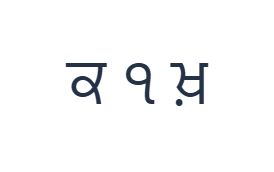
Используйте эти позиции по порядку: K для ਕ; затем Alt Gr + 1 для ੧; затем Alt Gr + K для ਖ਼. Добавьте один пробел между каждым выводом. При использовании экранных модификаторов выключайте их перед переходом на другой слой. Полученный текст в редакторе: ਕ ੧ ਖ਼. Это упражнение с символами, а не слово или перевод.
Alt Gr с 1 дает ੧, а Alt Gr с K дает ਖ਼. Держите Alt Gr активным для этих двух элементов, затем выключите его. Shift с K вместо этого даст ਖ, поэтому проверяйте выбранный слой, а не предполагайте, что модификаторы взаимозаменяемы.
Проверьте результат перед повторным использованием
Читайте средний элемент как цифру гурмукхи, предоставляемую видимой клавишей. Если при попытке использовать ряд базовых цифр ничего не ввелось, это не повод продолжать нажимать на них: базовые позиции пусты. Выберите слой, который действительно показывает нужную цифру.
Для реального текста различайте согласную, зависимый знак и независимую гласную. Эта страница вставляет их напрямую, оставляя браузеру задачу отрисовки их последовательности. Она не преобразует латинское написание и не проверяет порядок, поэтому просматривайте готовый отрывок перед сохранением.
Сохранить упражнение как изображение PNG
Откройте «Стиль текста» из значка шрифта. Используйте Arial размером 28 пкс, автоматический цвет и направление слева направо. Выключите жирный, курсив, подчеркивание и зачеркивание. Эти настройки применяются ко всему редактору. Шрифт меняет внешний вид, а не сохраненные символы; ваше устройство может использовать резервный шрифт для неподдерживаемых форм. Выберите «Готово», чтобы закрыть диалоговое окно стиля.
Выберите «Сохранить изображение», чтобы сохранить полное упражнение как PNG, с центрированными строками и темным текстом на белом фоне. Откройте файл и сравните его с образцом. Для редактируемой альтернативы выберите «Сохранить Word» (.docx), чтобы создать настоящий .docx, или используйте «Копировать текст» для обычного текста. Эти действия используют весь текст редактора, даже если выбрана только часть.
i2type-punjabi.pngi2type-punjabi.docx
Советы для этой раскладки
Сравните две альтернативы K
Shift дает ਖ, в то время как Alt Gr дает ਖ਼. Это явные выводы раскладки; выберите тот, который требуется вашим проверенным текстом.
Проверьте стиль цифр заранее
Перед подготовкой нумерованного списка или даты решите, какие формы цифр требуются в конечном документе, и убедитесь, что вы можете их ввести.
Частые вопросы
Почему клавиши с цифрами сначала пустые?
Сохраненный базовый ряд не имеет выводов в этих позициях. Alt Gr открывает цифры гурмукхи, включая ੧ на 1.
Дает ли ввод латинских букв слова на пенджаби?
Нет. Это прямой ввод гурмукхи. Крупные символы показывают знаки, вставляемые в позиции курсора.
Могу ли я вставить текст, созданный другой клавиатурой пенджаби?
Да. Вставьте проверенный текст в редактор, затем используйте те же элементы управления стилем всего редактора, копирования и загрузки.
Попробуйте упражнение на пенджаби
Используйте тест с буквами и цифрами, чтобы изучить Alt Gr, затем проверьте полную последовательность гурмукхи для вашего собственного документа.