Experimente este teclado: Teclado Punjabi
Prepare uma linha de prática separada
Abra o teclado punjabi. Se um rascunho do navegador já estiver presente, salve-o antes de usar o botão da lixeira para iniciar este exercício. Coloque o cursor no editor principal e certifique-se de que Shift, Caps e Alt Gr estejam desativados. Isso dá ao exemplo um ponto de partida previsível.
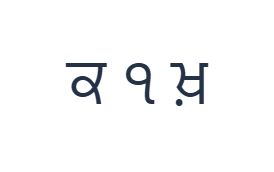
Comece em K, que fornece ਕ na camada base. O teste então usa duas saídas Alt Gr: um dígito e outra letra. Espaços os mantêm separados; o resultado é um exercício de mapeamento, não uma palavra punjabi ou expressão numérica.
Insira o exercício de três caracteres
Use estas posições em ordem: K para ਕ; depois Alt Gr + 1 para ੧; depois Alt Gr + K para ਖ਼. Adicione um espaço entre cada saída. Ao usar modificadores na tela, desligue-os antes de mudar para uma camada diferente. O texto resultante no editor é ਕ ੧ ਖ਼. É um exercício de caracteres, não uma palavra ou tradução.
Alt Gr com 1 fornece ੧ e Alt Gr com K fornece ਖ਼. Mantenha Alt Gr ativo para esses dois itens, depois desligue-o. Shift com K produziria ਖ, então inspecione a camada escolhida em vez de assumir que os modificadores são intercambiáveis.
Verifique o resultado antes de reutilizá-lo
Leia o item do meio como o dígito gurmukhi fornecido pela tecla visível. Se nada foi inserido ao tentar a linha numérica base, isso não é motivo para continuar pressionando-a: as posições base estão vazias. Selecione a camada que realmente mostra o dígito desejado.
Para texto real, distinga uma consoante, um sinal dependente e uma vogal independente. Esta página os insere diretamente, deixando o navegador renderizar sua sequência. Ela não converte a grafia romana nem revisa a ordem, portanto, revise um trecho concluído antes de salvar.
Salve o exercício como uma imagem PNG
Abra o Estilo de texto no ícone de fonte. Use Arial em 28 px, cor Automática e direção da esquerda para a direita. Desative negrito, itálico, sublinhado e tachado. Essas configurações se aplicam a todo o editor. Uma fonte altera a aparência, não os caracteres armazenados; seu dispositivo pode usar uma fonte de fallback para formas não suportadas. Escolha Concluído para fechar a caixa de diálogo de estilo.
Escolha Salvar imagem para salvar o exercício completo como um PNG, com linhas centralizadas e texto escuro em fundo branco. Abra o arquivo e compare-o com a amostra. Para uma alternativa editável, escolha Salvar Word (.docx) para criar um .docx real, ou use Copiar texto para texto simples. Essas ações usam todo o texto do editor, mesmo quando apenas parte está selecionada.
i2type-punjabi.pngi2type-punjabi.docx
Dicas para este layout
Compare as duas alternativas de K
Shift fornece ਖ enquanto Alt Gr fornece ਖ਼. Eles são saídas mapeadas explícitas; escolha a necessária para o seu texto revisado.
Verifique o estilo numérico antecipadamente
Antes de preparar uma lista numerada ou uma data, decida quais formas de dígito o destino requer e verifique se você pode inseri-las.
Perguntas comuns
Por que as teclas numéricas estão vazias no início?
A linha base retida não possui saídas nessas posições. Alt Gr revela os dígitos gurmukhi, incluindo ੧ em 1.
Digitar letras romanas produz palavras em punjabi?
Não. Esta é uma entrada direta em gurmukhi. Os símbolos grandes mostram os caracteres inseridos no cursor.
Posso colar texto feito com outro teclado punjabi?
Sim. Cole o texto revisado no editor e, em seguida, use os mesmos controles de estilo, cópia e download de todo o editor.
Experimente o exercício de punjabi
Use o teste de letras e dígitos para aprender Alt Gr, depois revise a sequência gurmukhi completa para o seu próprio documento.