Bu klavyeyi deneyin: Pencapça Klavye
Ayrı bir alıştırma satırı hazırlayın
Pencapça klavyeyi açın. Eğer bir tarayıcı taslağı zaten mevcutsa, bu alıştırmaya başlamak için çöp kutusu düğmesini kullanmadan önce kaydedin. İmleci ana düzenleyiciye yerleştirin ve Shift, Caps ve Alt Gr tuşlarının kapalı olduğundan emin olun. Bu, örneğe öngörülebilir bir başlangıç noktası sağlar.
Temel katmanda ਕ sağlayan K tuşu ile başlayın. Test daha sonra iki Alt Gr çıktısı kullanır: bir rakam ve başka bir harf. Boşluklar onları ayrı tutar; sonuç bir Pencapça kelime veya sayısal ifade değil, bir eşleme alıştırmasıdır.
Üç karakterli alıştırmayı girin
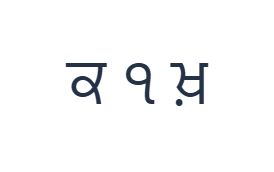
Bu konumları sırayla kullanın: ਕ için K; ੧ için Alt Gr + 1; ਖ਼ için Alt Gr + K. Her çıktı arasına bir Boşluk ekleyin. Ekran üstü değiştiricileri kullanırken, farklı bir katmana geçmeden önce onları kapatın. Ortaya çıkan düzenleyici metni ਕ ੧ ਖ਼ şeklindedir. Bu bir kelime veya çeviri değil, bir karakter alıştırmasıdır.
Alt Gr ve 1 ile ੧ sağlanır, Alt Gr ile K tuşu ਖ਼ sağlar. Bu iki öğe için Alt Gr tuşunu aktif tutun, ardından kapatın. Shift ile K tuşu bunun yerine ਖ üretir, bu yüzden değiştiricilerin birbirinin yerine geçebileceğini varsaymak yerine seçilen katmanı inceleyin.
Yeniden kullanmadan önce sonucu kontrol edin
Orta öğeyi, görünür tuş tarafından sağlanan Gurmukhi rakamı olarak okuyun. Temel sayı satırını denediğinizde hiçbir şey girilmediyse, basmaya devam etmeniz için bir neden yoktur: temel konumlar boştur. İstenen rakamı gerçekten gösteren katmanı seçin.
Gerçek metin için bir ünsüzü, bağımlı bir işareti ve bağımsız bir ünlüyü ayırt edin. Bu sayfa bunları doğrudan ekler ve sıralarını oluşturmayı tarayıcıya bırakır. Roma alfabesiyle yazımı dönüştürmez veya sırayı düzeltmez, bu yüzden tamamlanmış bir pasajı kaydetmeden önce gözden geçirin.
Alıştırmayı bir PNG görseli olarak kaydedin
Yazı tipi simgesinden Metin stili'ni açın. 28 px boyutunda Arial kullanın, Otomatik renk ve Soldan sağa yönlendirmeyi seçin. Kalın, italik, altı çizili ve üstü çizili seçeneklerini kapatın. Bu ayarlar tüm düzenleyici için geçerlidir. Yazı tipi görünümü değiştirir, depolanan karakterleri değil; cihazınız desteklenmeyen şekiller için yedek bir yazı tipi kullanabilir. Stil iletişim kutusunu kapatmak için Bitti'yi seçin.
Tüm alıştırmayı, ortalanmış satırlar ve beyaz arka plan üzerinde koyu metin ile bir PNG olarak kaydetmek için Görseli kaydet'i seçin. Dosyayı açın ve örnekle karşılaştırın. Düzenlenebilir bir alternatif için, gerçek bir .docx oluşturmak üzere Word (.docx) olarak kaydet'i seçin veya düz metin için Metni kopyala'yı kullanın. Bu işlemler, sadece bir kısmı seçilmiş olsa bile tüm düzenleyici metnini kullanır.
i2type-punjabi.pngi2type-punjabi.docx
Bu düzen için ipuçları
İki K alternatifini karşılaştırın
Shift ਖ verirken, Alt Gr ਖ਼ verir. Bunlar açık eşlenmiş çıktılardır; gözden geçirilmiş metninizin gerektirdiği olanı seçin.
Rakam stilini erkenden kontrol edin
Numaralandırılmış bir liste veya tarih hazırlamadan önce, hedefin hangi rakam biçimlerini gerektirdiğine karar verin ve bunları girebildiğinizi doğrulayın.
Sıkça sorulan sorular
Sayı tuşları neden başlangıçta boş?
Tutulan temel satırın bu konumlarda çıktısı yoktur. Alt Gr, 1 konumundaki ੧ dahil olmak üzere Gurmukhi rakamlarını ortaya çıkarır.
Roma harfleriyle yazmak Pencapça kelimeler üretir mi?
Hayır. Bu doğrudan Gurmukhi girişidir. Büyük semboller, imleçte eklenen karakterleri gösterir.
Başka bir Pencapça klavye ile oluşturulmuş metni yapıştırabilir miyim?
Evet. Gözden geçirilmiş metni düzenleyiciye yapıştırın, ardından aynı tüm düzenleyici stilini, kopyalama ve indirme kontrollerini kullanın.
Pencapça alıştırmasını deneyin
Alt Gr tuşunu öğrenmek için harf ve rakam testini kullanın, ardından kendi belgeniz için tam Gurmukhi dizisini gözden geçirin.