Diese Tastatur ausprobieren: Panjabi-Tastatur
Bereiten Sie eine separate Übungszeile vor
Öffnen Sie die Punjabi-Tastatur. Falls bereits ein Browser-Entwurf vorhanden ist, speichern Sie diesen, bevor Sie die Löschen-Schaltfläche verwenden, um diese Übung zu beginnen. Platzieren Sie den Cursor im Haupteditor und stellen Sie sicher, dass Shift, Caps und Alt Gr deaktiviert sind. Dies bietet dem Beispiel einen vorhersehbaren Ausgangspunkt.
Beginnen Sie bei K, was ਕ auf der Basisebene liefert. Der Test verwendet dann zwei Alt Gr-Ausgaben: eine Ziffer und einen weiteren Buchstaben. Leerzeichen halten sie getrennt; das Ergebnis ist eine Zuordnungsübung und kein Punjabi-Wort oder numerischer Ausdruck.
Geben Sie die Übung mit drei Zeichen ein
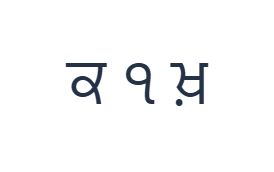
Verwenden Sie diese Positionen in der Reihenfolge: K für ਕ; dann Alt Gr + 1 für ੧; dann Alt Gr + K für ਖ਼. Fügen Sie ein Leerzeichen zwischen jeder Ausgabe ein. Wenn Sie Bildschirm-Modifikatoren verwenden, schalten Sie diese aus, bevor Sie zu einer anderen Ebene wechseln. Der resultierende Editortext ist ਕ ੧ ਖ਼. Es handelt sich um eine Zeichenübung, nicht um ein Wort oder eine Übersetzung.
Alt Gr mit 1 liefert ੧ und Alt Gr mit K liefert ਖ਼. Halten Sie Alt Gr für diese beiden Elemente aktiv und schalten Sie es danach aus. Shift mit K würde stattdessen ਖ erzeugen, prüfen Sie also die gewählte Ebene, anstatt anzunehmen, dass die Modifikatoren austauschbar sind.
Überprüfen Sie das Ergebnis vor der Wiederverwendung
Lesen Sie das mittlere Element als die Gurmukhi-Ziffer, die von der sichtbaren Taste geliefert wird. Wenn bei der Verwendung der Basis-Zahlenreihe nichts eingegeben wurde, ist das kein Grund, sie weiter zu drücken: Die Basispositionen sind leer. Wählen Sie die Ebene, die tatsächlich die gewünschte Ziffer anzeigt.
Unterscheiden Sie für echten Text zwischen einem Konsonanten, einem abhängigen Zeichen und einem unabhängigen Vokal. Diese Seite fügt sie direkt ein und überlässt es dem Browser, ihre Reihenfolge darzustellen. Sie konvertiert keine römische Schreibweise und korrigiert nicht die Reihenfolge; überprüfen Sie daher einen fertigen Textabschnitt vor dem Speichern.
Speichern Sie die Übung als PNG-Bild
Öffnen Sie Text style über das Schriftart-Symbol. Verwenden Sie Arial bei 28 px, Automatische Farbe und Richtung von links nach rechts. Schalten Sie Fett, Kursiv, Unterstrichen und Durchgestrichen aus. Diese Einstellungen gelten für den gesamten Editor. Eine Schriftart ändert das Erscheinungsbild, nicht die gespeicherten Zeichen; Ihr Gerät verwendet möglicherweise eine Ersatzschriftart für nicht unterstützte Formen. Wählen Sie Done, um den Stil-Dialog zu schließen.
Wählen Sie Save image, um die vollständige Übung als PNG zu speichern, mit zentrierten Zeilen und dunklem Text auf weißem Hintergrund. Öffnen Sie die Datei und vergleichen Sie sie mit dem Beispiel. Für eine bearbeitbare Alternative wählen Sie Save Word (.docx), um ein echtes .docx zu erstellen, oder verwenden Sie Copy text für einfachen Text. Diese Aktionen verwenden den gesamten Editor-Text, auch wenn nur ein Teil ausgewählt ist.
i2type-punjabi.pngi2type-punjabi.docx
Tipps für dieses Layout
Vergleichen Sie die beiden K-Alternativen
Shift ergibt ਖ, während Alt Gr ਖ਼ ergibt. Dies sind explizit zugeordnete Ausgaben; wählen Sie diejenige, die für Ihren überprüften Text erforderlich ist.
Überprüfen Sie frühzeitig den Ziffernstil
Bevor Sie eine nummerierte Liste oder ein Datum vorbereiten, entscheiden Sie, welche Ziffernformen das Ziel erfordert, und stellen Sie sicher, dass Sie diese eingeben können.
Häufige Fragen
Warum sind die Zahlentasten anfangs leer?
Die beibehaltene Basisreihe hat an diesen Positionen keine Ausgaben. Alt Gr enthüllt die Gurmukhi-Ziffern, einschließlich ੧ bei 1.
Erzeugt das Tippen römischer Buchstaben Punjabi-Wörter?
Nein. Dies ist eine direkte Gurmukhi-Eingabe. Die großen Symbole zeigen die Zeichen, die an der Cursorposition eingefügt werden.
Kann ich Text einfügen, der mit einer anderen Punjabi-Tastatur erstellt wurde?
Ja. Fügen Sie den überprüften Text in den Editor ein und verwenden Sie dann die gleichen Steuerelemente für die Formatierung des gesamten Editors, das Kopieren und den Download.
Probieren Sie die Punjabi-Übung aus
Verwenden Sie den Buchstaben-und-Ziffern-Test, um Alt Gr zu lernen, und überprüfen Sie dann die vollständige Gurmukhi-Sequenz für Ihr eigenes Dokument.