練習用の行を別に用意する
パンジャブ語キーボードを開きます。ブラウザに下書きが残っている場合は、ゴミ箱ボタンでこの練習を始める前に保存してください。メインエディタにカーソルを置き、Shift、Caps、Alt Grがオフになっていることを確認します。これにより、サンプルの開始位置が予測可能になります。
ベースレイヤーでਕを入力できるKから始めます。このテストでは、数字と別の文字という2つのAlt Gr出力を使用します。スペースで区切るため、結果はパンジャブ語の単語や数値表現ではなく、マッピングの練習となります。
3文字の練習を入力する
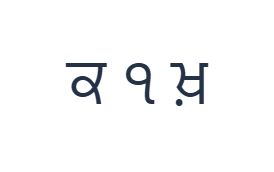
次の順序でキーを使用してください:ਕにはK、੧にはAlt Gr + 1、ਖ਼にはAlt Gr + K。各出力の間にスペースを1つ入れます。オンスクリーン修飾キーを使用する場合は、別のレイヤーに移動する前にオフにしてください。エディタに表示されるテキストは ਕ ੧ ਖ਼ です。これは単語や翻訳ではなく、文字入力の練習です。
Alt Gr と 1 で ੧ が入力され、Alt Gr と K で ਖ਼ が入力されます。これら2つの項目については Alt Gr を有効にしたままにし、その後オフにしてください。Shift と K を組み合わせると代わりに ਖ が入力されるため、修飾キーが互換性があると思い込まず、選択したレイヤーを確認してください。
再利用する前に結果を確認する
中央の項目は、表示されているキーによって提供されるグルムキー数字として読み取ってください。基本の数字キーを押しても何も入力されない場合、それを押し続ける必要はありません。基本位置は空です。目的の数字が実際に表示されているレイヤーを選択してください。
実際のテキストを作成する際は、子音、従属記号、独立母音を区別してください。このページはそれらを直接挿入し、順序のレンダリングはブラウザに委ねます。ローマ字入力の変換や順序の校正は行わないため、保存前に完成した文章を確認してください。
練習内容をPNG画像として保存する
フォントアイコンからテキストスタイルを開きます。Arialを28 px、自動カラー、左から右への方向で使用してください。太字、斜体、下線、取り消し線はオフにします。これらの設定はエディタ全体に適用されます。フォントは見た目を変えるだけで、保存された文字は変わりません。お使いのデバイスでは、サポートされていない形状に対して代替フォントが使用される場合があります。「完了」を選択してスタイルダイアログを閉じます。
「画像を保存」を選択して、中央揃えの行と白背景に暗い文字の構成で、練習内容全体をPNGとして保存します。ファイルを開いてサンプルと比較してください。編集可能な代替案が必要な場合は、「Wordを保存 (.docx)」を選択して実際の.docxを作成するか、「テキストをコピー」を使用してプレーンテキストとして保存します。これらの操作は、一部のみが選択されている場合でもエディタ内のすべてのテキストを使用します。
i2type-punjabi.pngi2type-punjabi.docx
このレイアウトのヒント
2つの K の代替案を比較する
Shiftキーで ਖ が、 Alt Gr キーで ਖ਼ が入力されます。これらは明示的に割り当てられた出力ですので、校正するテキストに必要な方を選択してください。
数字のスタイルを事前に確認する
番号付きリストや日付を作成する前に、提出先が必要とする数字の形式を決定し、それらを入力できることを確認してください。
よくある質問
なぜ最初は数字キーが空なのですか?
保持されているベース行には、それらの位置に出力はありません。 Alt Gr を押すと、 1 キーの ੧ を含むグルムキー数字が表示されます。
ローマ字を入力するとパンジャブ語の単語になりますか?
いいえ。これは直接グルムキー文字を入力する方式です。大きな記号は、カーソル位置に挿入される文字を示しています。
他のパンジャブ語キーボードで作成したテキストを貼り付けられますか?
はい。校正済みのテキストをエディタに貼り付け、その後、エディタ全体のスタイル設定、コピー、ダウンロード機能を使用してください。
パンジャブ語の練習を試す
文字と数字のテストを使用して Alt Gr の使い方を学び、その後、自身の文書のためにグルムキー文字の完全なシーケンスを確認してください。