Prøv dette tastatur: Punjabi tastatur
Forbered en separat øvelseslinje
Åbn punjabi-tastaturet. Hvis der allerede findes et browserudkast, skal du gemme det, før du bruger papirkurv-knappen til at starte denne øvelse. Placer markøren i hovededitoren, og sørg for, at Shift, Caps og Alt Gr er slået fra. Dette giver eksemplet et forudsigeligt udgangspunkt.
Start ved K, som leverer ਕ på basislaget. Testen bruger derefter to Alt Gr-outputs: et ciffer og et andet bogstav. Mellemrum holder dem adskilt; resultatet er en mapping-øvelse snarere end et punjabi-ord eller et numerisk udtryk.
Indtast øvelsen med tre tegn
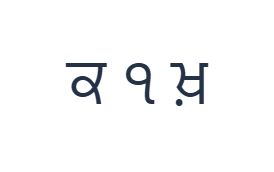
Brug disse positioner i rækkefølge: K for ਕ; derefter Alt Gr + 1 for ੧; derefter Alt Gr + K for ਖ਼. Tilføj ét mellemrum mellem hvert output. Når du bruger skærmmodifikatorer, skal du slå dem fra, før du skifter til et andet lag. Den resulterende editortekst er ਕ ੧ ਖ਼. Det er en tegneøvelse, ikke et ord eller en oversættelse.
Alt Gr med 1 leverer ੧, og Alt Gr med K leverer ਖ਼. Hold Alt Gr aktiv for disse to elementer, og slå den derefter fra. Shift med K ville i stedet producere ਖ, så inspicer det valgte lag i stedet for at antage, at modifikatorerne er udskiftelige.
Kontroller resultatet, før det genbruges
Læs det midterste element som det gurmukhi-ciffer, der leveres af den synlige tast. Hvis intet blev indtastet, da du prøvede talrækken, er det ikke en grund til at blive ved med at trykke på den: basispositionerne er tomme. Vælg det lag, der faktisk viser det ønskede ciffer.
For rigtig tekst skal du skelne mellem en konsonant, et afhængigt tegn og en selvstændig vokal. Denne side indsætter dem direkte og lader browseren gengive deres rækkefølge. Den konverterer ikke romersk stavning eller korrekturlæser rækkefølgen, så gennemgå en færdig passage, før du gemmer.
Gem øvelsen som et PNG-billede
Åbn Tekststil fra skrifttypeikonet. Brug Arial ved 28 px, Automatisk farve og Venstre mod højre-retning. Slå fed, kursiv, understregning og gennemstregning fra. Disse indstillinger gælder for hele editoren. En skrifttype ændrer udseendet, ikke de lagrede tegn; din enhed bruger muligvis en reserveskrifttype til tegn, der ikke understøttes. Vælg Udført for at lukke stil-dialogboksen.
Vælg Gem billede for at gemme den komplette øvelse som en PNG, med centrerede linjer og mørk tekst på en hvid baggrund. Åbn filen og sammenlign den med eksemplet. For et redigerbart alternativ, vælg Gem Word (.docx) for at oprette en rigtig .docx, eller brug Kopiér tekst til almindelig tekst. Disse handlinger bruger al editorteksten, selv når kun en del er markeret.
i2type-punjabi.pngi2type-punjabi.docx
Tips til dette layout
Sammenlign de to K-alternativer
Shift giver ਖ, mens Alt Gr giver ਖ਼. De er eksplicitte mappede outputs; vælg det, der kræves af din gennemgåede tekst.
Tjek talstilen tidligt
Før du forbereder en nummereret liste eller en dato, skal du beslutte, hvilke cifferformer destinationen kræver, og bekræfte, at du kan indtaste dem.
Almindelige spørgsmål
Hvorfor er taltasterne tomme i starten?
Den fastholdte basisrække har ingen outputs på disse positioner. Alt Gr afslører gurmukhi-cifrene, inklusive ੧ ved 1.
Producerer skrivning af romerske bogstaver punjabi-ord?
Nej. Dette er direkte gurmukhi-indtastning. De store symboler viser de tegn, der indsættes ved markøren.
Kan jeg indsætte tekst lavet med et andet punjabi-tastatur?
Ja. Indsæt den gennemgåede tekst i editoren, og brug derefter de samme kontroller til styling af hele editoren, kopiering og download.
Prøv punjabi-øvelsen
Brug bogstav- og taltesten til at lære Alt Gr, og gennemgå derefter den fulde gurmukhi-sekvens til dit eget dokument.