Prova det här tangentbordet: Punjabiskt tangentbord
Förbered en separat övningsrad
Öppna Punjabi-tangentbordet. Om ett utkast redan finns i webbläsaren, spara det innan du använder papperskorgen för att påbörja denna övning. Placera markören i huvudredigeraren och se till att Shift, Caps och Alt Gr är avstängda. Detta ger exemplet en förutsägbar startpunkt.
Börja vid K, som ger ਕ på baslagret. Testet använder sedan två Alt Gr-utdata: en siffra och en annan bokstav. Mellanslag håller dem åtskilda; resultatet är en mappningsövning snarare än ett Punjabi-ord eller ett numeriskt uttryck.
Ange övningen med tre tecken
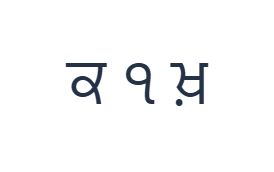
Använd dessa positioner i ordning: K för ਕ; sedan Alt Gr + 1 för ੧; sedan Alt Gr + K för ਖ਼. Lägg till ett mellanslag mellan varje utdata. När du använder skärmbaserade modifierare, stäng av dem innan du byter till ett annat lager. Den resulterande texten i redigeraren är ਕ ੧ ਖ਼. Det är en teckenövning, inte ett ord eller en översättning.
Alt Gr med 1 ger ੧ och Alt Gr med K ger ਖ਼. Håll Alt Gr aktiv för dessa två objekt, stäng sedan av den. Shift med K skulle istället producera ਖ, så inspektera det valda lagret istället för att anta att modifierarna är utbytbara.
Kontrollera resultatet innan det återanvänds
Läs det mellersta objektet som den Gurmukhi-siffra som den synliga tangenten ger. Om inget matades in när du provade basraden med siffror, är det ingen anledning att fortsätta trycka på den: baspositionerna är tomma. Välj det lager som faktiskt visar önskad siffra.
För riktig text, skilj på en konsonant, ett beroende tecken och en självständig vokal. Denna sida infogar dem direkt och låter webbläsaren rendera deras sekvens. Den konverterar inte romersk stavning eller korrekturläser ordningen, så granska en färdig textpassage innan du sparar.
Spara övningen som en PNG-bild
Öppna Textstil från typsnittsikonen. Använd Arial vid 28 px, Automatisk färg och riktning från vänster till höger. Stäng av fetstil, kursiv stil, understrykning och genomstrykning. Dessa inställningar gäller hela editorn. Ett typsnitt ändrar utseende, inte de lagrade tecknen; din enhet kan använda ett reservtypsnitt för former som inte stöds. Välj Klar för att stänga stildialogrutan.
Välj Spara bild för att spara hela övningen som en PNG, med centrerade rader och mörk text på vit bakgrund. Öppna filen och jämför den med exemplet. För ett redigerbart alternativ, välj Spara Word (.docx) för att skapa en riktig .docx, eller använd Kopiera text för vanlig text. Dessa åtgärder använder all text i editorn även när endast en del är markerad.
i2type-punjabi.pngi2type-punjabi.docx
Tips för den här layouten
Jämför de två K-alternativen
Shift ger ਖ medan Alt Gr ger ਖ਼. De är explicita mappade utdata; välj den som krävs av din granskade text.
Kontrollera sifferstilen tidigt
Innan du förbereder en numrerad lista eller ett datum, bestäm vilka sifferformer destinationen kräver och verifiera att du kan skriva in dem.
Vanliga frågor
Varför är siffertangenterna tomma från början?
Den bibehållna basraden har inga utdata på dessa positioner. Alt Gr avslöjar Gurmukhi-siffrorna, inklusive ੧ vid 1.
Ger skrivning av romerska bokstäver Punjabi-ord?
Nej. Detta är direkt inmatning av Gurmukhi. De stora symbolerna visar tecknen som infogas vid markören.
Kan jag klistra in text skapad med ett annat Punjabi-tangentbord?
Ja. Klistra in granskad text i redigeraren och använd sedan samma kontroller för formatering, kopiering och nedladdning för hela redigeraren.
Prova Punjabi-övningen
Använd testet med bokstäver och siffror för att lära dig Alt Gr, granska sedan den fullständiga Gurmukhi-sekvensen för ditt eget dokument.