Probar este teclado: Teclado punyabí
Prepare una línea de práctica separada
Abre el teclado punjabí. Si ya hay un borrador en el navegador, guárdalo antes de usar el botón de papelera para comenzar este ejercicio. Coloca el cursor en el editor principal y asegúrate de que Shift, Caps y Alt Gr estén desactivados. Esto proporciona al ejemplo un punto de partida predecible.
Comienza en K, que proporciona ਕ en la capa base. La prueba utiliza entonces dos salidas de Alt Gr: un dígito y otra letra. Los espacios los mantienen separados; el resultado es un ejercicio de mapeo en lugar de una palabra punjabí o una expresión numérica.
Ingrese el ejercicio de tres caracteres
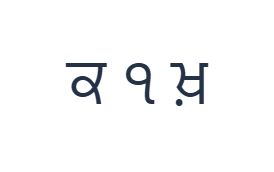
Utiliza estas posiciones en orden: K para ਕ; luego Alt Gr + 1 para ੧; luego Alt Gr + K para ਖ਼. Añade un espacio entre cada salida. Al usar modificadores en pantalla, desactívalos antes de pasar a una capa diferente. El texto resultante en el editor es ਕ ੧ ਖ਼. Es un ejercicio de caracteres, no una palabra o una traducción.
Alt Gr con 1 proporciona ੧ y Alt Gr con K proporciona ਖ਼. Mantén Alt Gr activo para esos dos elementos, luego desactívalo. Shift con K produciría en su lugar ਖ, así que inspecciona la capa elegida en lugar de asumir que los modificadores son intercambiables.
Compruebe el resultado antes de reutilizarlo
Lee el elemento central como el dígito gurmukhi proporcionado por la tecla visible. Si no se introdujo nada al probar la fila numérica base, esa no es razón para seguir presionándola: las posiciones base están vacías. Selecciona la capa que realmente muestra el dígito deseado.
Para texto real, distingue entre una consonante, un signo dependiente y una vocal independiente. Esta página los inserta directamente, dejando que el navegador renderice su secuencia. No convierte la ortografía romana ni corrige el orden, así que revisa un pasaje completado antes de guardarlo.
Guarde el ejercicio como una imagen PNG
Abra Estilo de texto desde el icono de fuente. Use Arial a 28 px, color automático y dirección de izquierda a derecha. Desactive negrita, cursiva, subrayado y tachado. Estos ajustes se aplican a todo el editor. Una fuente cambia la apariencia, no los caracteres almacenados; su dispositivo puede usar una fuente de respaldo para formas no admitidas. Elija Hecho para cerrar el diálogo de estilo.
Elija Guardar imagen para guardar el ejercicio completo como un PNG, con líneas centradas y texto oscuro sobre fondo blanco. Abra el archivo y compárelo con la muestra. Para una alternativa editable, elija Guardar Word (.docx) para crear un .docx real, o use Copiar texto para texto sin formato. Estas acciones utilizan todo el texto del editor incluso cuando solo una parte está seleccionada.
i2type-punjabi.pngi2type-punjabi.docx
Consejos para esta distribución
Compara las dos alternativas de K
Shift da ਖ mientras que Alt Gr da ਖ਼. Son salidas mapeadas explícitas; elige la requerida por tu texto revisado.
Comprueba el estilo de los numerales pronto
Antes de preparar una lista numerada o una fecha, decide qué formas de dígitos requiere el destino y verifica que puedes introducirlos.
Preguntas frecuentes
¿Por qué las teclas numéricas están vacías al principio?
La fila base retenida no tiene salidas en esas posiciones. Alt Gr revela los dígitos gurmukhi, incluido ੧ en 1.
¿Escribir letras romanas produce palabras en punjabí?
No. Esta es una entrada directa en gurmukhi. Los símbolos grandes muestran los caracteres insertados en el cursor.
¿Puedo pegar texto creado con otro teclado punjabí?
Sí. Pega el texto revisado en el editor y luego utiliza los mismos controles de estilo, copia y descarga de todo el editor.
Prueba el ejercicio de punjabí
Utiliza la prueba de letras y dígitos para aprender Alt Gr, luego revisa la secuencia gurmukhi completa para tu propio documento.