
Essayer ce clavier: Clavier pendjabi
Préparez une ligne d'exercice séparée
Ouvrez le clavier punjabi. Si un brouillon de navigateur est déjà présent, enregistrez-le avant d'utiliser le bouton corbeille pour commencer cet exercice. Placez le curseur dans l'éditeur principal et assurez-vous que Maj, Verr Maj et Alt Gr sont désactivés. Cela donne à l'exemple un point de départ prévisible.
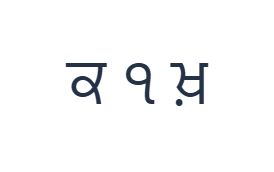
Commencez par K, qui fournit ਕ sur la couche de base. Le test utilise ensuite deux sorties Alt Gr : un chiffre et une autre lettre. Les espaces les séparent ; le résultat est un exercice de mappage plutôt qu'un mot punjabi ou une expression numérique.
Entrez l'exercice à trois caractères
Utilisez ces positions dans l'ordre : K pour ਕ ; puis Alt Gr + 1 pour ੧ ; puis Alt Gr + K pour ਖ਼. Ajoutez un espace entre chaque sortie. Lorsque vous utilisez des modificateurs à l'écran, désactivez-les avant de passer à une autre couche. Le texte résultant dans l'éditeur est ਕ ੧ ਖ਼. Il s'agit d'un exercice de caractères, pas d'un mot ou d'une traduction.
Alt Gr avec 1 fournit ੧ et Alt Gr avec K fournit ਖ਼. Gardez Alt Gr actif pour ces deux éléments, puis désactivez-le. Maj avec K produirait à la place ਖ, alors inspectez la couche choisie plutôt que de supposer que les modificateurs sont interchangeables.
Vérifiez le résultat avant de le réutiliser
Lisez l'élément du milieu comme le chiffre gurmukhi fourni par la touche visible. Si rien n'a été saisi lorsque vous avez essayé la rangée numérique de base, ce n'est pas une raison pour continuer à appuyer dessus : les positions de base sont vides. Sélectionnez la couche qui affiche réellement le chiffre souhaité.
Pour du texte réel, distinguez une consonne, un signe dépendant et une voyelle indépendante. Cette page les insère directement, laissant le navigateur rendre leur séquence. Elle ne convertit pas l'orthographe romaine et ne corrige pas l'ordre, alors relisez un passage terminé avant d'enregistrer.
Enregistrer l'exercice en tant qu'image PNG
Ouvrez le style de texte depuis l'icône de police. Utilisez Arial à 28 px, couleur automatique et direction de gauche à droite. Désactivez le gras, l'italique, le souligné et le barré. Ces paramètres s'appliquent à tout l'éditeur. Une police change l'apparence, pas les caractères stockés ; votre appareil peut utiliser une police de secours pour les formes non prises en charge. Choisissez Terminé pour fermer la boîte de dialogue de style.
Choisissez Enregistrer l'image pour sauvegarder l'exercice complet sous forme de PNG, avec des lignes centrées et du texte sombre sur fond blanc. Ouvrez le fichier et comparez-le avec l'échantillon. Pour une alternative modifiable, choisissez Enregistrer Word (.docx) pour créer un .docx réel, ou utilisez Copier le texte pour du texte brut. Ces actions utilisent tout le texte de l'éditeur même lorsqu'une partie seulement est sélectionnée.
i2type-punjabi.pngi2type-punjabi.docx
Conseils pour cette disposition
Comparez les deux alternatives de K
Maj donne ਖ tandis que Alt Gr donne ਖ਼. Ce sont des sorties mappées explicites ; choisissez celle requise par votre texte relu.
Vérifiez le style des chiffres rapidement
Avant de préparer une liste numérotée ou une date, décidez quelles formes de chiffres la destination exige et vérifiez que vous pouvez les saisir.
Questions courantes
Pourquoi les touches numériques sont-elles vides au début ?
La rangée de base conservée n'a aucune sortie à ces positions. Alt Gr révèle les chiffres gurmukhi, y compris ੧ à 1.
La saisie de lettres romaines produit-elle des mots punjabi ?
Non. Il s'agit d'une saisie directe en gurmukhi. Les grands symboles montrent les caractères insérés au niveau du curseur.
Puis-je coller du texte créé avec un autre clavier punjabi ?
Oui. Collez le texte relu dans l'éditeur, puis utilisez les mêmes commandes de style, de copie et de téléchargement de l'éditeur complet.
Essayez l'exercice punjabi
Utilisez le test de lettres et de chiffres pour apprendre Alt Gr, puis relisez la séquence gurmukhi complète pour votre propre document.