Vyzkoušet tuto klávesnici: Pandžábská klávesnice
Připravte samostatný cvičný řádek
Otevřete pandžábskou klávesnici. Pokud je již v prohlížeči rozpracovaný text, uložte jej před použitím tlačítka koše pro zahájení tohoto cvičení. Umístěte kurzor do hlavního editoru a ujistěte se, že Shift, Caps a Alt Gr jsou vypnuté. To poskytne ukázce předvídatelný výchozí bod.
Začněte u K, které na základní vrstvě poskytuje ਕ. Test poté využívá dva výstupy Alt Gr: číslici a další písmeno. Mezery je udržují oddělené; výsledkem je cvičení na mapování, nikoliv pandžábské slovo nebo číselný výraz.
Zadejte tříznakový nácvik
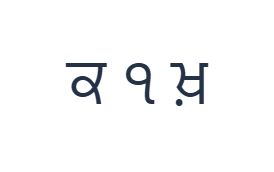
Použijte tyto pozice v pořadí: K pro ਕ; poté Alt Gr + 1 pro ੧; poté Alt Gr + K pro ਖ਼. Mezi každý výstup přidejte jednu mezeru. Při používání modifikátorů na obrazovce je před přechodem na jinou vrstvu vypněte. Výsledný text v editoru je ਕ ੧ ਖ਼. Jde o cvičení na znaky, nikoliv o slovo nebo překlad.
Alt Gr s 1 poskytuje ੧ a Alt Gr s K poskytuje ਖ਼. Nechte Alt Gr aktivní pro tyto dvě položky, poté jej vypněte. Shift s K by místo toho vytvořil ਖ, takže zkontrolujte zvolenou vrstvu, místo abyste předpokládali, že modifikátory jsou zaměnitelné.
Před opětovným použitím výsledek zkontrolujte
Prostřední položku čtěte jako číslici v gurmukhí poskytovanou viditelnou klávesou. Pokud se při pokusu o základní číselnou řadu nic nevložilo, není to důvod k jejímu dalšímu stisknutí: základní pozice jsou prázdné. Vyberte vrstvu, která skutečně zobrazuje požadovanou číslici.
Pro skutečný text rozlišujte souhlásku, závislý znak a samostatnou samohlásku. Tato stránka je vkládá přímo a ponechává prohlížeči, aby vykreslil jejich pořadí. Nepřevádí latinkový přepis ani nekontroluje pořadí, proto si hotový text před uložením zkontrolujte.
Uložit nácvik jako obrázek PNG
Otevřete Styl textu z ikony písma. Použijte Arial o velikosti 28 px, Automatickou barvu a směr Zleva doprava. Vypněte tučné, kurzívu, podtržení a přeškrtnutí. Tato nastavení se vztahují na celý editor. Písmo mění vzhled, nikoliv uložené znaky; vaše zařízení může pro nepodporované tvary použít náhradní písmo. Zvolte Hotovo pro zavření dialogu stylu.
Zvolte Uložit obrázek pro uložení kompletního nácviku jako PNG, se středovými řádky a tmavým textem na bílém pozadí. Otevřete soubor a porovnejte jej s ukázkou. Pro upravitelnou alternativu zvolte Uložit Word (.docx) pro vytvoření skutečného .docx, nebo použijte Kopírovat text pro prostý text. Tyto akce použijí veškerý text editoru, i když je vybrána pouze jeho část.
i2type-punjabi.pngi2type-punjabi.docx
Tipy pro toto rozložení
Porovnejte dvě alternativy K
Shift dává ਖ, zatímco Alt Gr dává ਖ਼. Jde o explicitně mapované výstupy; vyberte ten, který vyžaduje váš revidovaný text.
Zkontrolujte styl číslic včas
Před přípravou číslovaného seznamu nebo data se rozhodněte, jaké tvary číslic cílový dokument vyžaduje, a ověřte si, že je můžete zadat.
Časté dotazy
Proč jsou číselné klávesy zpočátku prázdné?
Zachovaná základní řada na těchto pozicích nemá žádné výstupy. Alt Gr odhalí číslice v gurmukhí, včetně ੧ na 1.
Vytváří psaní latinkou pandžábská slova?
Ne. Toto je přímé zadávání v gurmukhí. Velké symboly ukazují znaky vložené na pozici kurzoru.
Mohu vložit text vytvořený jinou pandžábskou klávesnicí?
Ano. Vložte revidovaný text do editoru a poté použijte stejné ovládací prvky pro stylování celého editoru, kopírování a stahování.
Vyzkoušejte pandžábské cvičení
Použijte test na písmena a číslice, abyste se naučili Alt Gr, poté si pro svůj vlastní dokument zkontrolujte kompletní sekvenci v gurmukhí.