Prøv dette tastaturet: Panjabisk tastatur
Forbered en separat øvelseslinje
Åpne Punjabi-tastaturet. Hvis et nettleserutkast allerede finnes, lagre det før du bruker papirkurv-knappen for å starte denne øvelsen. Plasser markøren i hovededitoren og sørg for at Shift, Caps og Alt Gr er slått av. Dette gir eksemplet et forutsigbart utgangspunkt.
Begynn ved K, som gir ਕ på baselaget. Testen bruker deretter to Alt Gr-utdata: et siffer og en annen bokstav. Mellomrom holder dem adskilt; resultatet er en kartleggingsøvelse snarere enn et Punjabi-ord eller et numerisk uttrykk.
Fullfør øvelsen med tre tegn
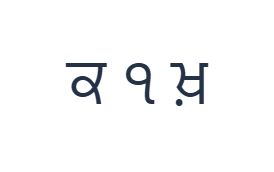
Bruk disse posisjonene i rekkefølge: K for ਕ; deretter Alt Gr + 1 for ੧; deretter Alt Gr + K for ਖ਼. Legg til ett mellomrom mellom hver utdata. Når du bruker skjermbaserte modifikatorer, slå dem av før du bytter til et annet lag. Den resulterende editorteksten er ਕ ੧ ਖ਼. Dette er en tegnøvelse, ikke et ord eller en oversettelse.
Alt Gr med 1 gir ੧, og Alt Gr med K gir ਖ਼. Hold Alt Gr aktiv for disse to elementene, og slå den deretter av. Shift med K ville i stedet produsere ਖ, så inspiser det valgte laget i stedet for å anta at modifikatorene er utskiftbare.
Kontroller resultatet før du bruker det på nytt
Les det midterste elementet som Gurmukhi-sifferet levert av den synlige tasten. Hvis ingenting ble skrevet inn da du prøvde den numeriske raden, er ikke det en grunn til å fortsette å trykke på den: baseposisjonene er tomme. Velg laget som faktisk viser ønsket siffer.
For ekte tekst, skille mellom en konsonant, et avhengig tegn og en uavhengig vokal. Denne siden setter dem inn direkte, og lar nettleseren gjengi rekkefølgen deres. Den konverterer ikke romersk stavemåte eller korrekturleser rekkefølgen, så gå gjennom en fullført tekst før du lagrer.
Lagre øvelsen som et PNG-bilde
Åpne Tekststil fra font-ikonet. Bruk Arial i 28 px, Automatisk farge og retning fra venstre mot høyre. Slå av fet, kursiv, understreking og gjennomstreking. Disse innstillingene gjelder for hele editoren. En font endrer utseende, ikke de lagrede tegnene; enheten din kan bruke en reservefont for tegn som ikke støttes. Velg Ferdig for å lukke stildialogen.
Velg Lagre bilde for å lagre hele øvelsen som en PNG, med sentrerte linjer og mørk tekst på hvit bakgrunn. Åpne filen og sammenlign den med prøven. For et redigerbart alternativ, velg Lagre Word (.docx) for å opprette en ekte .docx, eller bruk Kopier tekst for ren tekst. Disse handlingene bruker all teksten i editoren, selv når bare en del er valgt.
i2type-punjabi.pngi2type-punjabi.docx
Tips for dette oppsettet
Sammenlign de to K-alternativene
Shift gir ਖ mens Alt Gr gir ਖ਼. De er eksplisitte kartlagte utdata; velg den som kreves av din gjennomgåtte tekst.
Sjekk tallstilen tidlig
Før du forbereder en nummerert liste eller en dato, bestem hvilke sifferformer destinasjonen krever og bekreft at du kan skrive dem inn.
Vanlige spørsmål
Hvorfor er talltastene tomme i starten?
Den beholdte baseraden har ingen utdata i disse posisjonene. Alt Gr avslører Gurmukhi-sifrene, inkludert ੧ ved 1.
Produserer skriving av romerske bokstaver Punjabi-ord?
Nei. Dette er direkte Gurmukhi-inntasting. De store symbolene viser tegnene som settes inn ved markøren.
Kan jeg lime inn tekst laget med et annet Punjabi-tastatur?
Ja. Lim inn gjennomgått tekst i editoren, og bruk deretter de samme kontrollene for hele editoren for formatering, kopiering og nedlasting.
Prøv Punjabi-øvelsen
Bruk bokstav- og siffertesten for å lære Alt Gr, og gå deretter gjennom den fullstendige Gurmukhi-sekvensen for ditt eget dokument.