Kokeile tätä näppäimistöä: Pandžabilainen näppäimistö
Valmistele erillinen harjoitusrivi
Avaa pandžabin näppäimistö. Jos selaimessa on jo luonnos, tallenna se ennen kuin käytät roskakoripainiketta harjoituksen aloittamiseen. Aseta kohdistin pääeditoriin ja varmista, että Shift, Caps ja Alt Gr ovat pois päältä. Tämä antaa näytteelle ennakoitavan lähtöpisteen.
Aloita K-kirjaimesta, joka tuottaa ਕ perustasolla. Testi käyttää sitten kahta Alt Gr-tulostetta: numeron ja toisen kirjaimen. Välilyönnit pitävät ne erillään; tulos on kartoitusharjoitus eikä pandžabinkielinen sana tai numeerinen ilmaisu.
Syötä kolmen merkin harjoitus
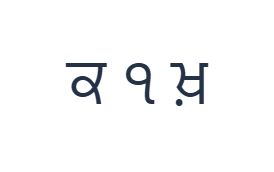
Käytä näitä paikkoja järjestyksessä: K kohdalle ਕ; sitten Alt Gr + 1 kohdalle ੧; sitten Alt Gr + K kohdalle ਖ਼. Lisää yksi välilyönti jokaisen tulosteen väliin. Kun käytät näytön muokkausnäppäimiä, kytke ne pois päältä ennen kuin siirryt toiselle tasolle. Tuloksena oleva editoriteksti on ਕ ੧ ਖ਼. Tämä on merkkiharjoitus, ei sana tai käännös.
Alt Gr yhdessä 1 kanssa tuottaa ੧ ja Alt Gr yhdessä K:n kanssa tuottaa ਖ਼. Pidä Alt Gr aktiivisena näiden kahden kohdan ajan, kytke se sitten pois päältä. Shift yhdessä K:n kanssa tuottaisi sen sijaan ਖ, joten tarkista valittu taso sen sijaan, että olettaisit muokkausnäppäinten olevan keskenään vaihdettavissa.
Tarkista tulos ennen sen uudelleenkäyttöä
Lue keskimmäinen kohde näkyvän näppäimen tuottamana gurmukhi-numerona. Jos perusnumeroriviä kokeiltaessa ei tullut mitään, se ei ole syy jatkaa sen painamista: peruspaikat ovat tyhjiä. Valitse taso, joka todella näyttää halutun numeron.
Erota oikeassa tekstissä konsonantti, riippuvainen merkki ja itsenäinen vokaali. Tämä sivu lisää ne suoraan ja jättää selaimen tehtäväksi niiden järjestyksen esittämisen. Se ei muunna roomalaista kirjoitusasua eikä oikolue järjestystä, joten tarkista valmis teksti ennen tallentamista.
Tallenna harjoitus PNG-kuvana
Avaa Tekstityyli fonttikuvakkeesta. Käytä Arial-fonttia 28 px koossa, automaattista väriä ja vasemmalta oikealle -suuntaa. Kytke lihavointi, kursivointi, alleviivaus ja yliviivaus pois päältä. Nämä asetukset koskevat koko editoria. Fontti muuttaa ulkoasua, ei tallennettuja merkkejä; laitteesi saattaa käyttää varafonttia tukemattomille muodoille. Valitse Valmis sulkeaksesi tyylivalintaikkunan.
Valitse Tallenna kuva tallentaaksesi koko harjoituksen PNG-muodossa, keskitetyillä riveillä ja tummalla tekstillä valkoisella taustalla. Avaa tiedosto ja vertaa sitä näytteeseen. Jos haluat muokattavan vaihtoehdon, valitse Tallenna Word (.docx) luodaksesi varsinaisen .docx-tiedoston, tai käytä Kopioi teksti -toimintoa tavalliselle tekstille. Nämä toiminnot käyttävät koko editorin tekstiä, vaikka vain osa olisi valittuna.
i2type-punjabi.pngi2type-punjabi.docx
Vinkkejä tälle asettelulle
Vertaa kahta K-vaihtoehtoa
Shift antaa ਖ, kun taas Alt Gr antaa ਖ਼. Ne ovat eksplisiittisiä kartoitettuja tulosteita; valitse se, jota tarkistettu tekstisi vaatii.
Tarkista numerotyyli ajoissa
Ennen kuin valmistelet numeroidun listan tai päivämäärän, päätä, mitä numeromuotoja kohde vaatii, ja varmista, että voit syöttää ne.
Usein kysyttyä
Miksi numeronäppäimet ovat aluksi tyhjiä?
Säilytetyllä perusrivillä ei ole tulosteita noissa kohdissa. Alt Gr paljastaa gurmukhi-numerot, mukaan lukien ੧ kohdassa 1.
Tuottaako roomalaisten kirjainten kirjoittaminen pandžabinkielisiä sanoja?
Ei. Tämä on suora gurmukhi-syöttö. Suuret symbolit näyttävät kohdistimeen lisätyt merkit.
Voinko liittää tekstiä, joka on tehty toisella pandžabin näppäimistöllä?
Kyllä. Liitä tarkistettu teksti editoriin ja käytä sitten samoja koko editorin tyylittely-, kopiointi- ja latausohjaimia.
Kokeile pandžabin harjoitusta
Käytä kirjain- ja numerotestiä oppiaksesi Alt Gr, ja tarkista sitten koko gurmukhi-sarja omaa asiakirjaasi varten.