Vyskúšať túto klávesnicu: Rumunská klávesnica
Pripravte samostatný cvičný riadok
Otvorte rumunskú klávesnicu. Ak je už otvorený koncept v prehliadači, uložte ho pred použitím tlačidla koša na začatie tohto cvičenia. Umiestnite kurzor do hlavného editora a uistite sa, že Shift, Caps a Alt Gr sú vypnuté. Tým získate predvídateľný východiskový bod pre ukážku.
Nájdite spätný apostrof a dve pozície zátvoriek. Poskytujú tri ukážkové písmená bez potreby samostatnej sekvencie diakritiky. Posledná položka používa Shift pri pravej zátvorke na kontrolu veľkého písmena Î, zatiaľ čo prvé dve zostávajú malé.
Zadajte trojznakové cvičenie
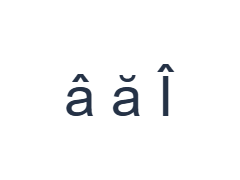
Použite tieto pozície v poradí: ` pre â; potom [ pre ă; potom Shift + ] pre Î. Medzi každým výstupom pridajte jednu medzeru. Pri používaní modifikátorov na obrazovke ich pred prechodom na inú vrstvu vypnite. Výsledný text v editore je â ă Î. Ide o cvičenie na znaky, nie o slovo alebo preklad.
Po Î vypnite Shift. Cirkumflex a breve v týchto výstupoch sú súčasťou mapovaných písmen; pridávanie samostatnej značky je zbytočné. Ponechajte medzery, aby bolo možné tri znaky v editore a uloženom súbore porovnať jednotlivo.
Pred opätovným použitím skontrolujte výsledok
Skontrolujte každé ukážkové písmeno a potom skontrolujte akékoľvek ş alebo ţ vo vašom skutočnom texte. Ponechané klávesy vytvárajú tieto formy s cedillou, nie ș a ț. Písmo môže urobiť rozdiel jemným, ale funkcia Kopírovať zachováva zadaný znak; nenahrádza jednu formu druhou.
Keď sú vyžadované formy s čiarkou pod písmenom, vložte presné písmená alebo použite inú metódu vstupu, ktorá ich poskytuje. Pred formátovaním skontrolujte celý text. Zmena písma alebo stiahnutie Word nemôže opraviť nesprávne uložený znak, aj keď jeho zobrazenie vyzerá podobne.
Uložiť cvičenie ako PNG obrázok
Otvorte Štýl textu z ikony písma. Použite Arial pri 28 px, Automatickú farbu a smer Zľava doprava. Vypnite tučné, kurzívu, podčiarknutie a prečiarknutie. Tieto nastavenia sa vzťahujú na celý editor. Písmo mení vzhľad, nie uložené znaky; vaše zariadenie môže pre nepodporované tvary použiť náhradné písmo. Zvoľte Hotovo pre zatvorenie dialógu štýlu.
Zvoľte Uložiť obrázok pre uloženie kompletného cvičenia ako PNG, so centrovanými riadkami a tmavým textom na bielom pozadí. Otvorte súbor a porovnajte ho s ukážkou. Pre upraviteľnú alternatívu zvoľte Uložiť Word (.docx) pre vytvorenie skutočného .docx, alebo použite Kopírovať text pre čistý text. Tieto akcie použijú celý text editora, aj keď je vybratá len jeho časť.
i2type-romanian.pngi2type-romanian.docx
Tipy pre toto rozloženie
Majte cieľové písmená k dispozícii
Pri vkladaní použite skontrolovaný zdroj pre zamýšľané formy ș a ț. Vyhnite sa posudzovaniu výlučne podľa drobnej značky na obrazovke.
Skontrolujte vrstvy interpunkcie
Alt Gr poskytuje dodatočnú interpunkciu a doslovné diakritické znamienka. Tieto značky nespúšťajú automatickú sekvenciu skladania diakritiky.
Časté otázky
Kde je veľké Î?
Použite Shift s pravou zátvorkou. Základný výstup na tejto pozícii je î.
Vkladá toto mapovanie ș a ț?
Jeho mapovania bodkočiarky a úvodzoviek vkladajú formy s cedillou ş a ţ. Keď sú vyžadované formy s čiarkou pod písmenom, vložte ich.
Normalizuje súbor Word tieto písmená?
Stiahnutie zachováva zadaný text namiesto opravy výberu znakov. Pred uložením a opätovne v cieľovej aplikácii skontrolujte text.
Vyskúšajte rumunské cvičenie
Precvičte si priame písmená a potom skontrolujte rozdiel medzi čiarkou pod písmenom pred vytvorením finálneho rumunského súboru.