練習用の行を別に用意する
ルーマニア語キーボードを開きます。ブラウザに下書きが残っている場合は、ゴミ箱ボタンを使ってこの練習を始める前に保存してください。メインエディタにカーソルを置き、Shift、Caps、Alt Gr がオフになっていることを確認します。これにより、サンプルを予測可能な状態から開始できます。
バッククォートと2つのブラケットの位置を確認してください。これらを使うと、アクセント記号のシーケンスを別途入力することなく、3つのサンプル文字を入力できます。最後の項目では、右ブラケットでShiftキーを使用して大文字の Î を確認し、最初の2つは小文字のままにします。
3文字の練習を入力する
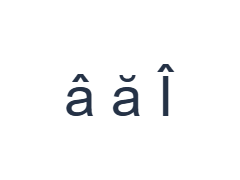
以下の順序でキーを使用してください:â には ` 、次に ă には [ 、最後に Î には Shift + ] を押します。各出力の間にスペースを1つ追加してください。オンスクリーンの修飾キーを使用する場合は、別のレイヤーに移動する前にオフにしてください。エディタ上の最終的なテキストは â ă Î となります。これは文字入力の練習であり、単語や翻訳ではありません。
Î の後は Shift をオフにしてください。これらの出力に含まれるサーカムフレックスやブレーヴェはマッピングされた文字の一部であり、別途記号を追加する必要はありません。エディタや保存ファイルで3つの文字を個別に比較できるよう、スペースはそのまま残してください。
再利用する前に結果を確認する
各サンプル文字を確認し、実際のテキスト内の ş や ţ を調べてください。保持されたキーはそれらのセディーユ付き文字を生成するものであり、ș や ț を生成するものではありません。フォントによっては区別が微妙な場合がありますが、「コピー」は入力された文字をそのまま保持し、別の形式に置き換えることはありません。
コンマ下の文字が必要な場合は、正確な文字を貼り付けるか、それらを入力できる別の入力方法を使用してください。書式設定の前に文章全体を確認してください。フォントの変更や Word のダウンロードでは、表示が似ていても、保存された誤った文字を修正することはできません。
練習内容をPNG画像として保存する
フォントアイコンからテキストスタイルを開きます。Arialを28 px、自動カラー、左から右への方向で使用してください。太字、斜体、下線、取り消し線はオフにします。これらの設定はエディタ全体に適用されます。フォントは見た目を変えるだけで、保存された文字は変わりません。お使いのデバイスでは、サポートされていない形状に対して代替フォントが使用される場合があります。「完了」を選択してスタイルダイアログを閉じます。
「画像を保存」を選択して、中央揃えの行と白背景に暗い文字の構成で、練習内容全体をPNGとして保存します。ファイルを開いてサンプルと比較してください。編集可能な代替案が必要な場合は、「Wordを保存 (.docx)」を選択して実際の.docxを作成するか、「テキストをコピー」を使用してプレーンテキストとして保存します。これらの操作は、一部のみが選択されている場合でもエディタ内のすべてのテキストを使用します。
i2type-romanian.pngi2type-romanian.docx
このレイアウトのヒント
対象の文字をいつでも使える状態にしておいてください
ș や ț の形式を貼り付ける際は、確認済みのソースを使用してください。画面上の小さなマークだけで判断するのは避けてください。
句読点のレイヤーを確認してください
Alt Grは、追加の句読点や文字通りのアクセント記号を提供します。これらの記号は、自動アクセント合成シーケンスを開始しません。
よくある質問
大文字の Î はどこにありますか?
右ブラケットとShiftキーを併用してください。その位置の基本出力は î です。
このマップは ș と ț を挿入しますか?
セミコロンと引用符の割り当ては、セディーユ付きの ş と ţ を挿入します。コンマ付きの形式が必要な場合は、そちらを貼り付けてください。
Word ファイルでそれらの文字は正規化されますか?
ダウンロード機能は、文字の選択を修正するのではなく、入力されたテキストをそのまま保持します。保存前および受信側のアプリケーションで、再度文章を確認してください。
ルーマニア語の練習を試す
直接入力する文字を練習し、最終的なルーマニア語ファイルを作成する前に、コンマ付き文字との違いを確認してください。