Prova questa tastiera: Tastiera rumena
Prepara una riga di pratica separata
Apri la tastiera rumena. Se è già presente una bozza nel browser, salvala prima di utilizzare il pulsante cestino per iniziare questo esercizio. Posiziona il cursore nell'editor principale e assicurati che Shift, Caps e Alt Gr siano disattivati. Questo fornisce al campione un punto di partenza prevedibile.
Individua l'accento grave e le due posizioni delle parentesi. Forniscono le tre lettere campione senza una sequenza di accenti separata. L'elemento finale utilizza Shift sulla parentesi destra per verificare la maiuscola Î mentre i primi due rimangono minuscoli.
Inserisci l'esercizio di tre caratteri
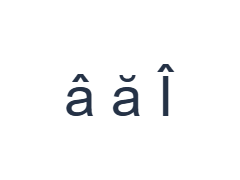
Usa queste posizioni in ordine: ` per â; poi [ per ă; poi Shift + ] per Î. Aggiungi uno spazio tra ogni output. Quando utilizzi i modificatori su schermo, disattivali prima di passare a un livello diverso. Il testo risultante nell'editor è â ă Î. Si tratta di un esercizio sui caratteri, non di una parola o di una traduzione.
Disattiva Shift dopo Î. L'accento circonflesso e il breve in questi output fanno parte delle lettere mappate; aggiungere un segno separato non è necessario. Mantieni gli spazi in modo che i tre caratteri possano essere confrontati individualmente nell'editor e nel file salvato.
Controlla il risultato prima di riutilizzarlo
Controlla ogni lettera campione, quindi ispeziona eventuali ş o ţ nel tuo testo reale. I tasti conservati producono quelle forme con cediglia, non ș e ț. Un font può rendere la distinzione sottile, ma Copia preserva il carattere inserito; non sostituisce una forma con un'altra.
Quando sono richieste forme con virgola sottostante, incolla le lettere esatte o utilizza un altro metodo di input che le fornisca. Rivedi l'intero passaggio prima della formattazione. Cambiare il font o scaricare Word non può correggere un carattere memorizzato errato, anche quando la sua visualizzazione sembra simile.
Salva l'esercizio come immagine PNG
Apri Stile testo dall'icona del font. Usa Arial a 28 px, colore Automatico e direzione Da sinistra a destra. Disattiva grassetto, corsivo, sottolineato e barrato. Queste impostazioni si applicano all'intero editor. Un font cambia l'aspetto, non i caratteri memorizzati; il tuo dispositivo potrebbe usare un font di fallback per le forme non supportate. Scegli Fatto per chiudere la finestra di dialogo dello stile.
Scegli Salva immagine per salvare l'esercizio completo come PNG, con righe centrate e testo scuro su sfondo bianco. Apri il file e confrontalo con il campione. Per un'alternativa modificabile, scegli Salva Word (.docx) per creare un vero .docx, oppure usa Copia testo per il testo semplice. Queste azioni usano tutto il testo dell'editor anche quando ne è selezionata solo una parte.
i2type-romanian.pngi2type-romanian.docx
Suggerimenti per questo layout
Mantieni disponibili le lettere target
Usa una fonte revisionata per le forme ș e ț desiderate quando le incolli. Evita di giudicare solo in base a un minuscolo segno sullo schermo.
Controlla i livelli di punteggiatura
Alt Gr fornisce punteggiatura extra e segni di accento letterali. Questi segni non avviano una sequenza automatica di composizione dell'accento.
Domande comuni
Dov'è la maiuscola Î?
Usa Shift con la parentesi destra. L'output di base in quella posizione è î.
Questa mappatura inserisce ș e ț?
Le sue mappature di punto e virgola e virgolette inseriscono le forme con cediglia ş e ţ. Incolla le forme con virgola sottostante quando sono richieste.
Un file Word normalizzerà quelle lettere?
Il download preserva il testo inserito anziché correggere le scelte dei caratteri. Controlla il passaggio prima di salvare e di nuovo nell'applicazione ricevente.
Prova l'esercizio rumeno
Esercitati con le lettere dirette, quindi rivedi la distinzione della virgola sottostante prima di creare il tuo file rumeno finale.