Wypróbuj tę klawiaturę: Rumuńska klawiatura
Przygotuj oddzielny wiersz ćwiczeniowy
Otwórz klawiaturę rumuńską. Jeśli w przeglądarce istnieje już szkic, zapisz go przed użyciem przycisku kosza, aby rozpocząć to ćwiczenie. Umieść kursor w głównym edytorze i upewnij się, że Shift, Caps oraz Alt Gr są wyłączone. Zapewni to przewidywalny punkt wyjścia dla przykładu.
Zlokalizuj klawisz tyldy (backquote) oraz dwie pozycje nawiasów. Zapewniają one trzy przykładowe litery bez konieczności używania osobnej sekwencji akcentów. Ostatni element wykorzystuje Shift przy prawym nawiasie, aby sprawdzić wielką literę Î, podczas gdy pierwsze dwa pozostają małe.
Wprowadź trzyznakowe ćwiczenie
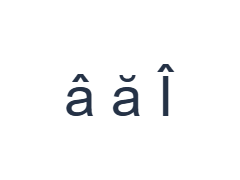
Użyj tych pozycji w kolejności: ` dla â; następnie [ dla ă; potem Shift + ] dla Î. Dodaj jedną spację między każdym znakiem. Używając modyfikatorów ekranowych, wyłącz je przed przejściem do innej warstwy. Wynikowy tekst w edytorze to â ă Î. Jest to ćwiczenie znaków, a nie słowo czy tłumaczenie.
Wyłącz Shift po Î. Cyrkumfleks i brewis w tych wynikach są częścią zmapowanych liter; dodawanie osobnego znaku diakrytycznego jest zbędne. Zachowaj spacje, aby trzy znaki można było porównać indywidualnie w edytorze i zapisanym pliku.
Sprawdź wynik przed ponownym użyciem
Sprawdź każdą przykładową literę, a następnie przejrzyj wszelkie ş lub ţ w swoim właściwym tekście. Zachowane klawisze tworzą te formy z cedillą, a nie ș i ț. Czcionka może sprawić, że różnica będzie subtelna, ale funkcja Kopiuj zachowuje wprowadzony znak; nie zastępuje jednej formy drugą.
Gdy wymagane są formy z przecinkiem poniżej, wklej dokładne litery lub użyj innej metody wprowadzania, która je dostarcza. Przejrzyj cały fragment przed formatowaniem. Zmiana czcionki lub pobranie pliku Word nie naprawi błędnie zapisanego znaku, nawet jeśli jego wygląd wydaje się podobny.
Zapisz ćwiczenie jako obraz PNG
Otwórz styl tekstu z ikony czcionki. Użyj Arial w rozmiarze 28 px, koloru automatycznego i kierunku od lewej do prawej. Wyłącz pogrubienie, kursywę, podkreślenie i przekreślenie. Te ustawienia dotyczą całego edytora. Czcionka zmienia wygląd, a nie zapisane znaki; Twoje urządzenie może używać czcionki zastępczej dla nieobsługiwanych kształtów. Wybierz Gotowe, aby zamknąć okno stylu.
Wybierz Zapisz obraz, aby zapisać kompletne ćwiczenie jako PNG, z wyśrodkowanymi liniami i ciemnym tekstem na białym tle. Otwórz plik i porównaj go z próbką. Aby uzyskać edytowalną alternatywę, wybierz Zapisz Word (.docx), aby utworzyć prawdziwy .docx, lub użyj Kopiuj tekst dla zwykłego tekstu. Te akcje używają całego tekstu edytora, nawet jeśli zaznaczona jest tylko jego część.
i2type-romanian.pngi2type-romanian.docx
Wskazówki dla tego układu
Miej pod ręką docelowe litery
Używaj zweryfikowanego źródła dla zamierzonych form ș i ț podczas wklejania. Unikaj oceniania wyłącznie na podstawie małego znaku na ekranie.
Sprawdź warstwy interpunkcyjne
Alt Gr zapewnia dodatkową interpunkcję i dosłowne znaki akcentów. Znaki te nie uruchamiają automatycznej sekwencji składania akcentów.
Częste pytania
Gdzie jest wielka litera Î?
Użyj Shift z prawym nawiasem. Podstawowy wynik w tej pozycji to î.
Czy ten układ wstawia ș i ț?
Mapowania średnika i cudzysłowu wstawiają formy z cedillą ş i ţ. Wklej formy z przecinkiem poniżej, gdy są one wymagane.
Czy plik Word znormalizuje te litery?
Pobieranie zachowuje wprowadzony tekst, zamiast korygować wybory znaków. Sprawdź fragment przed zapisaniem i ponownie w aplikacji docelowej.
Wypróbuj ćwiczenie rumuńskie
Poćwicz bezpośrednie wpisywanie liter, a następnie przejrzyj różnicę z przecinkiem poniżej przed utworzeniem ostatecznego pliku rumuńskiego.