Изпробвайте тази клавиатура: Румънска клавиатура
Подгответе отделен ред за упражнение
Отворете румънската клавиатура. Ако вече има чернова в браузъра, запишете я, преди да използвате бутона за изтриване, за да започнете това упражнение. Поставете курсора в основния редактор и се уверете, че Shift, Caps и Alt Gr са изключени. Това осигурява предвидима начална точка за упражнението.
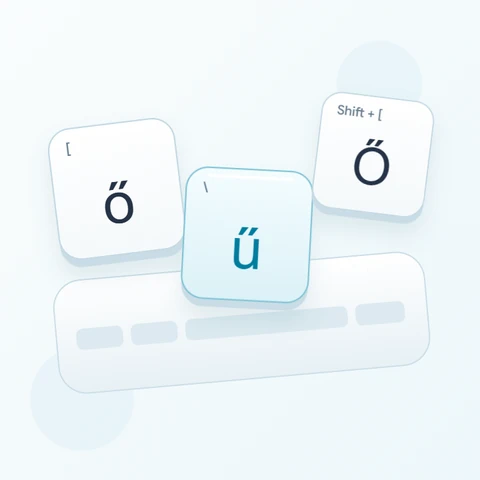
Намерете клавиша с обратна наклонена черта (backquote) и позициите на двете квадратни скоби. Те предоставят трите примерни букви без нужда от отделна последователност за акценти. Последният елемент използва Shift при дясната квадратна скоба, за да провери главната буква Î, докато първите две остават малки.
Въведете упражнението от три знака
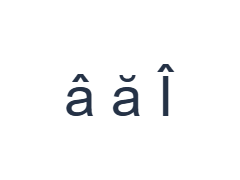
Използвайте тези позиции в ред: ` за â; след това [ за ă; след това Shift + ] за Î. Добавете по един интервал между всеки изходен знак. Когато използвате екранни модификатори, изключвайте ги, преди да преминете към различен слой. Полученият текст в редактора е â ă Î. Това е упражнение за знаци, а не за думи или превод.
Изключете Shift след Î. Циркумфлексът и бревисът в тези изходни знаци са част от съответните букви; добавянето на отделен знак е ненужно. Запазете интервалите, така че трите знака да могат да бъдат сравнени индивидуално в редактора и в записания файл.
Проверете резултата, преди да го използвате повторно
Проверете всяка примерна буква, след което инспектирайте всяко ş или ţ във вашия реален текст. Запазените клавиши произвеждат тези форми със седил, а не ș и ț. Шрифтът може да направи разликата фина, но функцията Copy запазва въведения знак; тя не заменя една форма с друга.
Когато са необходими форми със запетая отдолу, поставете точните букви или използвайте друг метод за въвеждане, който ги предоставя. Прегледайте целия пасаж преди форматиране. Промяната на шрифта или изтеглянето на Word не може да коригира грешно съхранен знак, дори ако визуално изглежда подобен.
Запазете упражнението като PNG изображение
Отворете „Стил на текста“ от иконата за шрифт. Използвайте Arial при 28 px, автоматичен цвят и посока от ляво надясно. Изключете удебеления, курсивния, подчертания и зачеркнатия текст. Тези настройки се прилагат за целия редактор. Шрифтът променя външния вид, а не съхранените символи; вашето устройство може да използва резервен шрифт за неподдържани форми. Изберете „Готово“, за да затворите диалоговия прозорец за стил.
Изберете „Запазване на изображение“, за да запишете цялото упражнение като PNG, с центрирани редове и тъмен текст на бял фон. Отворете файла и го сравнете с пробата. За редактируема алтернатива изберете „Запазване на Word“ (.docx), за да създадете истински .docx, или използвайте „Копиране на текст“ за обикновен текст. Тези действия използват целия текст в редактора, дори когато е избрана само част от него.
i2type-romanian.pngi2type-romanian.docx
Съвети за тази подредба
Дръжте целевите букви достъпни
Използвайте проверен източник за желаните форми ș и ț, когато ги поставяте. Избягвайте да съдите единствено по малък знак на екрана.
Проверете слоевете с пунктуация
Alt Gr предоставя допълнителна пунктуация и буквални знаци за акцент. Тези знаци не стартират автоматична последователност за съставяне на акценти.
Често задавани въпроси
Къде е главната буква Î?
Използвайте Shift с дясната квадратна скоба. Базовият изход на тази позиция е î.
Дали тази подредба вмъква ș и ț?
Нейните клавиши за точка и запетая и кавички вмъкват форми със седил ş и ţ. Поставете формите със запетая отдолу, когато са необходими.
Ще нормализира ли файлът Word тези букви?
Изтеглянето запазва въведения текст, вместо да коригира избора на знаци. Проверете пасажа преди запис и отново в приемащото приложение.
Опитайте румънското упражнение
Упражнявайте директните букви, след което прегледайте разликата със запетаята отдолу, преди да създадете своя окончателен румънски файл.