Experimente este teclado: Teclado Romeno
Prepare uma linha de prática separada
Abra o teclado romeno. Se um rascunho do navegador já estiver presente, salve-o antes de usar o botão da lixeira para iniciar este exercício. Coloque o cursor no editor principal e certifique-se de que Shift, Caps e Alt Gr estejam desativados. Isso dá ao exemplo um ponto de partida previsível.
Localize a crase e as duas posições de colchetes. Eles fornecem as três letras de exemplo sem uma sequência de acento separada. O item final usa Shift no colchete direito para verificar a maiúscula Î, enquanto os dois primeiros permanecem minúsculos.
Insira o exercício de três caracteres
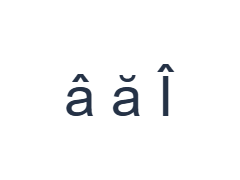
Use estas posições em ordem: ` para â; depois [ para ă; depois Shift + ] para Î. Adicione um espaço entre cada saída. Ao usar modificadores na tela, desligue-os antes de passar para uma camada diferente. O texto resultante no editor é â ă Î. É um exercício de caracteres, não uma palavra ou tradução.
Desligue o Shift após Î. O circunflexo e o breve nessas saídas fazem parte das letras mapeadas; adicionar um sinal separado é desnecessário. Mantenha os espaços para que os três caracteres possam ser comparados individualmente no editor e no arquivo salvo.
Verifique o resultado antes de reutilizá-lo
Verifique cada letra de exemplo, depois inspecione qualquer ş ou ţ em seu texto real. As teclas retidas produzem essas formas de cedilha, não ș e ț. Uma fonte pode tornar a distinção sutil, mas Copiar preserva o caractere inserido; ele não substitui uma forma por outra.
Quando formas com vírgula abaixo forem necessárias, cole as letras exatas ou use outro método de entrada que as forneça. Revise toda a passagem antes de formatar. Alterar a fonte ou baixar Word não pode corrigir um caractere armazenado incorretamente, mesmo quando sua exibição parece semelhante.
Salve o exercício como uma imagem PNG
Abra o Estilo de texto no ícone de fonte. Use Arial em 28 px, cor Automática e direção da esquerda para a direita. Desative negrito, itálico, sublinhado e tachado. Essas configurações se aplicam a todo o editor. Uma fonte altera a aparência, não os caracteres armazenados; seu dispositivo pode usar uma fonte de fallback para formas não suportadas. Escolha Concluído para fechar a caixa de diálogo de estilo.
Escolha Salvar imagem para salvar o exercício completo como um PNG, com linhas centralizadas e texto escuro em fundo branco. Abra o arquivo e compare-o com a amostra. Para uma alternativa editável, escolha Salvar Word (.docx) para criar um .docx real, ou use Copiar texto para texto simples. Essas ações usam todo o texto do editor, mesmo quando apenas parte está selecionada.
i2type-romanian.pngi2type-romanian.docx
Dicas para este layout
Mantenha as letras de destino disponíveis
Use uma fonte revisada para as formas ș e ț pretendidas ao colá-las. Evite julgar apenas por uma pequena marca na tela.
Verifique as camadas de pontuação
Alt Gr fornece pontuação extra e sinais de acento literais. Esses sinais não iniciam uma sequência automática de composição de acentos.
Perguntas comuns
Onde está a maiúscula Î?
Use Shift com o colchete direito. A saída base nessa posição é î.
Este mapa insere ș e ț?
Seus mapeamentos de ponto e vírgula e aspas inserem formas de cedilha ş e ţ. Cole as formas com vírgula abaixo quando elas forem necessárias.
Um arquivo Word normalizará essas letras?
O download preserva o texto inserido em vez de corrigir as escolhas de caracteres. Verifique a passagem antes de salvar e novamente no aplicativo de destino.
Experimente o exercício de romeno
Pratique as letras diretas, depois revise a distinção da vírgula abaixo antes de criar seu arquivo final em romeno.