Vyzkoušet tuto klávesnici: Rumunská klávesnice
Připravte samostatný cvičný řádek
Otevřete rumunskou klávesnici. Pokud je již v prohlížeči rozepsaný text, uložte jej, než použijete tlačítko koše pro zahájení tohoto cvičení. Umístěte kurzor do hlavního editoru a ujistěte se, že Shift, Caps a Alt Gr jsou vypnuté. Tím získáte předvídatelný výchozí bod pro ukázku.
Najděte klávesu zpětného apostrofu a dvě pozice závorek. Poskytují tři ukázková písmena bez nutnosti zadávat samostatnou sekvenci diakritiky. Poslední položka používá Shift u pravé závorky pro kontrolu velkého písmene Î, zatímco první dvě zůstávají malá.
Zadejte tříznakový nácvik
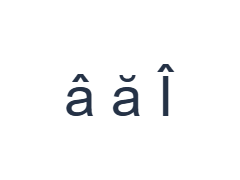
Použijte tyto pozice v pořadí: ` pro â; poté [ pro ă; poté Shift + ] pro Î. Mezi jednotlivé výstupy přidejte jednu mezeru. Při použití modifikátorů na obrazovce je před přechodem na jinou vrstvu vypněte. Výsledný text v editoru je â ă Î. Jde o cvičení na znaky, nikoliv o slovo nebo překlad.
Po Î vypněte Shift. Cirkumflex a breve v těchto výstupech jsou součástí mapovaných písmen; přidávání samostatné značky není nutné. Zachovejte mezery, aby bylo možné tři znaky v editoru a uloženém souboru porovnat jednotlivě.
Před opětovným použitím výsledek zkontrolujte
Zkontrolujte každé ukázkové písmeno a poté prověřte jakékoli ş nebo ţ ve svém skutečném textu. Ponechané klávesy vytvářejí tyto formy s cedillou, nikoliv ș a ț. Písmo může tento rozdíl učinit jemným, ale funkce Kopírovat zachová zadaný znak; nenahrazuje jednu formu druhou.
Pokud jsou vyžadovány formy s čárkou pod písmenem, vložte přesné znaky nebo použijte jinou metodu zadávání, která je poskytuje. Před formátováním si celý text prohlédněte. Změna písma nebo stažení Word nemůže opravit chybně uložený znak, i když jeho zobrazení vypadá podobně.
Uložit nácvik jako obrázek PNG
Otevřete Styl textu z ikony písma. Použijte Arial o velikosti 28 px, Automatickou barvu a směr Zleva doprava. Vypněte tučné, kurzívu, podtržení a přeškrtnutí. Tato nastavení se vztahují na celý editor. Písmo mění vzhled, nikoliv uložené znaky; vaše zařízení může pro nepodporované tvary použít náhradní písmo. Zvolte Hotovo pro zavření dialogu stylu.
Zvolte Uložit obrázek pro uložení kompletního nácviku jako PNG, se středovými řádky a tmavým textem na bílém pozadí. Otevřete soubor a porovnejte jej s ukázkou. Pro upravitelnou alternativu zvolte Uložit Word (.docx) pro vytvoření skutečného .docx, nebo použijte Kopírovat text pro prostý text. Tyto akce použijí veškerý text editoru, i když je vybrána pouze jeho část.
i2type-romanian.pngi2type-romanian.docx
Tipy pro toto rozložení
Mějte cílová písmena k dispozici
Při vkládání použijte revidovaný zdroj pro zamýšlené formy ș a ț. Vyhněte se posuzování pouze podle drobné značky na obrazovce.
Zkontrolujte vrstvy interpunkce
Alt Gr poskytuje další interpunkci a doslovné diakritické značky. Tyto značky nespouštějí automatickou sekvenci skládání diakritiky.
Časté dotazy
Kde je velké Î?
Použijte Shift s pravou závorkou. Základní výstup na této pozici je î.
Vkládá toto mapování ș a ț?
Mapování středníku a uvozovek vkládá formy s cedillou ş a ţ. Pokud jsou vyžadovány formy s čárkou pod písmenem, vložte je.
Normalizuje soubor Word tato písmena?
Stažený soubor zachovává zadaný text, místo aby opravoval volbu znaků. Před uložením a znovu v cílové aplikaci si text zkontrolujte.
Vyzkoušejte rumunské cvičení
Procvičte si přímá písmena a poté si před vytvořením finálního rumunského souboru prohlédněte rozdíl mezi formami s čárkou pod písmenem.