Спробувати цю клавіатуру: Румунська клавіатура
Підготуйте окремий рядок для практики
Відкрийте румунську клавіатуру. Якщо в браузері вже є чернетка, збережіть її, перш ніж натиснути кнопку видалення, щоб розпочати цю вправу. Помістіть курсор у головний редактор і переконайтеся, що Shift, Caps та Alt Gr вимкнені. Це забезпечить передбачувану початкову точку для зразка.
Знайдіть клавішу зворотного апострофа та дві позиції дужок. Вони надають три символи зразка без окремої послідовності наголосів. Останній елемент використовує Shift з правою дужкою для перевірки великої літери Î, тоді як перші дві залишаються малими.
Введіть трисимвольне вправу
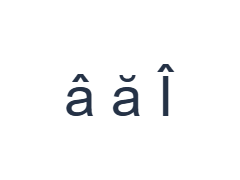
Використовуйте ці позиції по черзі: ` для â; потім [ для ă; потім Shift + ] для Î. Додавайте один пробіл між кожним виводом. При використанні екранних модифікаторів вимикайте їх перед переходом до іншого шару. Отриманий текст у редакторі: â ă Î. Це вправа на символи, а не на слова чи переклад.
Вимкніть Shift після Î. Циркумфлекс і бревіс у цих виводах є частиною відображених літер; додавання окремого знака не потрібно. Зберігайте пробіли, щоб три символи можна було порівняти окремо в редакторі та збереженому файлі.
Перевірте результат перед повторним використанням
Перевірте кожен символ зразка, а потім перегляньте будь-який ş або ţ у вашому реальному тексті. Збережені клавіші створюють ці форми з седилями, а не ș та ț. Шрифт може зробити різницю ледь помітною, але функція «Копіювати» зберігає введений символ; вона не замінює одну форму іншою.
Коли потрібні форми з комою знизу, вставте точні літери або використовуйте інший метод введення, який їх надає. Перегляньте весь уривок перед форматуванням. Зміна шрифту або завантаження Word не може виправити неправильно збережений символ, навіть якщо візуально він виглядає схожим.
Зберегти вправу як зображення PNG
Відкрийте стиль тексту за допомогою значка шрифту. Використовуйте Arial розміром 28 пкс, автоматичний колір та напрямок зліва направо. Вимкніть жирний, курсив, підкреслення та закреслення. Ці налаштування застосовуються до всього редактора. Шрифт змінює зовнішній вигляд, а не збережені символи; ваш пристрій може використовувати резервний шрифт для непідтримуваних форм. Виберіть Готово, щоб закрити діалогове вікно стилю.
Виберіть Зберегти зображення, щоб зберегти повну вправу як PNG, з центрованими рядками та темним текстом на білому фоні. Відкрийте файл і порівняйте його зі зразком. Для альтернативи, яку можна редагувати, виберіть Зберегти Word (.docx), щоб створити справжній .docx, або скористайтеся Копіювати текст для звичайного тексту. Ці дії використовують весь текст редактора, навіть якщо виділено лише його частину.
i2type-romanian.pngi2type-romanian.docx
Поради для цієї розкладки
Тримайте цільові літери доступними
Використовуйте перевірене джерело для потрібних форм ș та ț під час вставки. Уникайте оцінки лише за крихітним екранним знаком.
Перевірте шари пунктуації
Alt Gr надає додаткову пунктуацію та літеральні знаки наголосу. Ці знаки не запускають автоматичну послідовність композиції наголосів.
Поширені запитання
Де знаходиться велика літера Î?
Використовуйте Shift з правою дужкою. Базовий вивід у цій позиції — î.
Чи вставляє ця розкладка ș та ț?
Її відображення крапки з комою та лапок вставляють форми з седилями ş та ţ. Вставляйте форми з комою знизу, коли вони потрібні.
Чи нормалізує файл Word ці літери?
Завантаження зберігає введений текст, а не виправляє вибір символів. Перевірте уривок перед збереженням і ще раз у програмі, куди ви його вставляєте.
Спробуйте румунську вправу
Попрактикуйтеся з прямими літерами, а потім перегляньте різницю з комою знизу перед створенням остаточного румунського файлу.